
¿Demasiado largo? Lee esto primero
- La coexistencia de WhatsApp te permite usar el Business App y la Business API en el mismo número al mismo tiempo — pero solo si estás en la versión 2.24.17+ de la app, ya activo en el Business App, y con una Página de Facebook Business vinculada.
- La sincronización del historial de chats durante la configuración es una decisión, no automática: los textos sincronizan 6 meses, los medios solo 2 semanas — y omitirlo implica rehacer todo el proceso de incorporación para corregirlo después.
- No agregues un método de pago directamente en tu WABA sin consultar antes con el soporte de Wati. La billetera de Wati ya cubre la facturación de conversaciones en la configuración estándar, y agregar uno encima puede generar doble cobro.
- Los dispositivos companion de Windows y WearOS no se reconectan después del proceso de incorporación de coexistencia. Todos los demás clientes companion compatibles sí lo hacen.
- Los mensajes desde el App siguen siendo gratuitos; los mensajes de la API de WhatsApp Business siguen el precio por mensaje de Meta — así que planifica antes de trasladar el volumen de tus campañas.
Para las pequeñas y medianas empresas (PyMEs) que iniciaron sus conversaciones en el WhatsApp Business App, migrar a la Business API solía significar un dilema incómodo: abandonar la app familiar del celular y su historial de conversaciones, o quedarse con funcionalidades básicas y solo cuatro dispositivos vinculados.
La coexistencia de WhatsApp elimina ese dilema.
¿Ya decidiste conectar el WhatsApp Business App y la API de WhatsApp Business en el mismo número?
Esta es la guía de ejecución: qué verificar primero, los pasos de incorporación, cuánto cuesta y qué cambia para tu equipo una vez que todo esté activo.
¿Soy Elegible para la Coexistencia de WhatsApp?
Cumplir estos requisitos previos permite que Meta verifique tu identidad, vincule tu número e inicie la sincronización del historial de chats sin interrupciones.
Requisitos:
- Cuenta activa en WhatsApp Business App: Activa en el número que planeas conectar; no es un proceso para cuentas nuevas
- Versión de la app: 2.24.17 o más reciente, más los requisitos de registro propios de Meta
- Actividad del número: Generalmente necesita varios días de actividad genuina (comúnmente 7 días), con 30 a 60 días recomendados para una aprobación más fluida
- Historial previo con la API: Si el número estuvo conectado previamente a una WABA, debe desconectarse primero (generalmente 1–2 meses de cooldown)
- Elegibilidad por país: Verificada durante la incorporación de Wati; la disponibilidad varía por mercado
- Página de Facebook Business: Requiere Embedded Signup de Meta con acceso de administrador al Meta Business Manager
- Nombre del negocio: Queda bloqueado en ambas superficies una vez activada la Coexistencia — confírmalo antes de comenzar
Cómo Conectar: Guía de Incorporación con Wati
Antes de comenzar, asegúrate de que tu WhatsApp Business App esté en una versión compatible (2.24.17+ y al menos 7 días de actividad del número). Si tu número aún no es elegible, el proceso de incorporación puede fallar.
Durante el Embedded Signup
1. Verifica los requisitos previos: Wati revisa la versión de tu app, el país y la Página de Facebook durante la configuración.
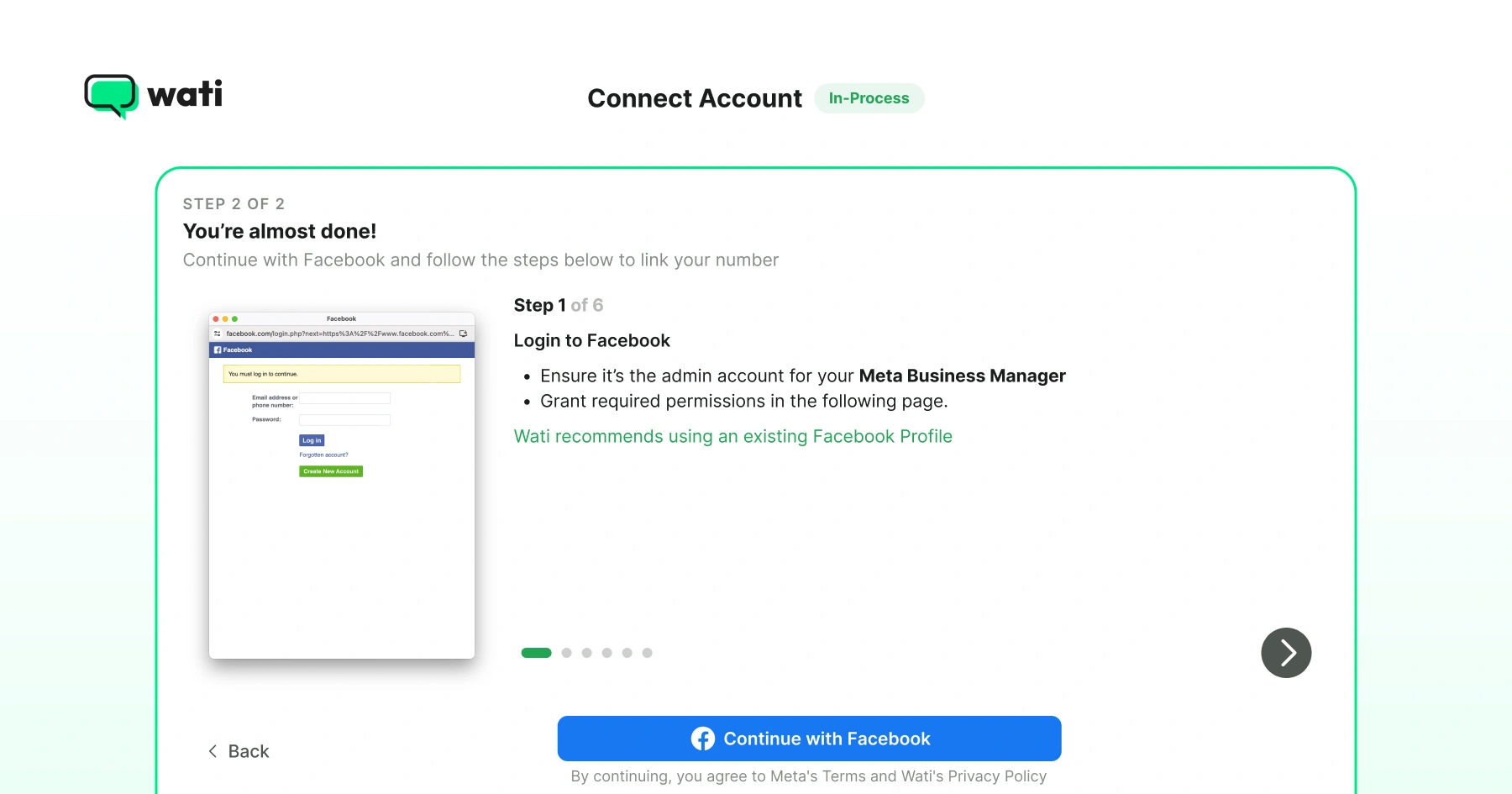
2. Inicia el Embedded Signup desde tu panel de Wati y autínticate con la cuenta de Facebook que administra tu Business Manager y Página.
3. Genera y escanea el código QR: En el WhatsApp Business App, ve a Configuración > WhatsApp > Regístrate con Facebook para generar el código, luego escanéalo desde la ventana de Embedded Signup en Wati.
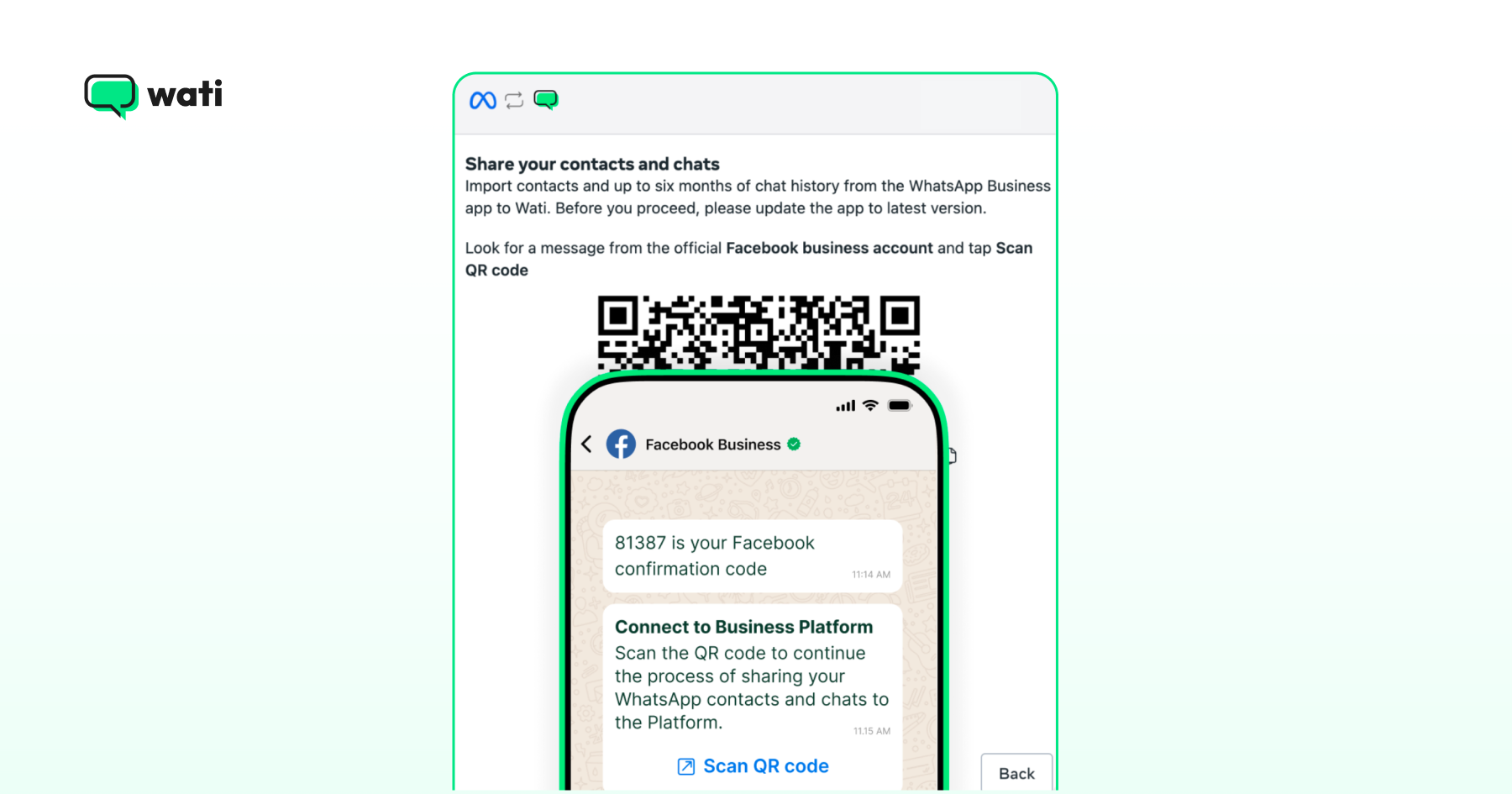
4. Confirma tu número de teléfono: El Embedded Signup detecta el número vinculado a tu sesión activa en la app — sin necesidad de un código SMS separado.
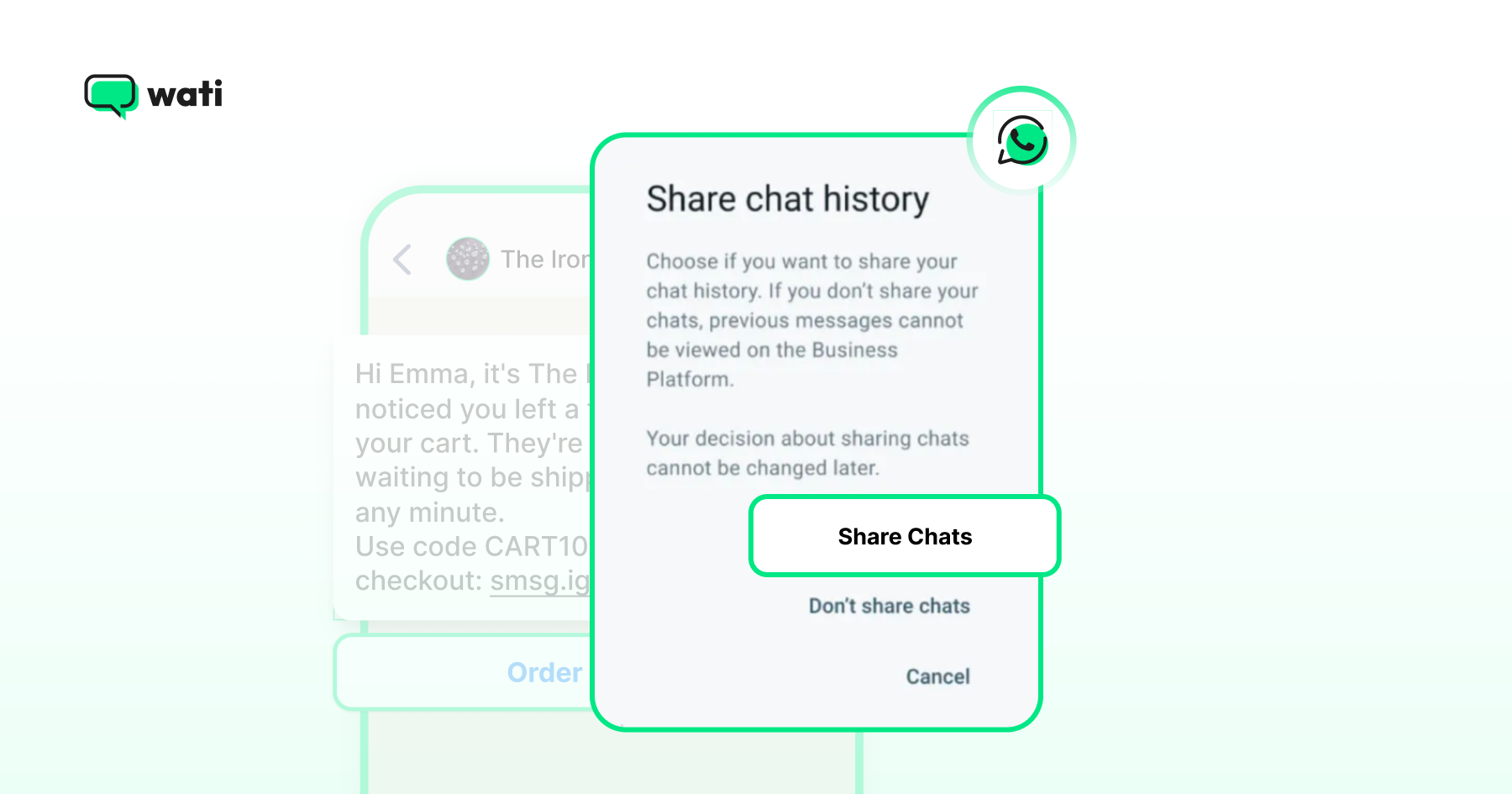
5. Elige si deseas sincronizar tu historial de chats: Esta opción viene activada por defecto, pero es una decisión real. Si la omites y cambias de opinión después, no hay una solución parcial — debes rehacer todo el proceso. Si dices que sí: contactos sincronizan automáticamente, textos sincronizan 6 meses, medios solo 2 semanas. Los grupos nunca sincronizan.
6. Vincula tu Página de Facebook. Verifica el nombre y la categoría antes de confirmar.
Todos los dispositivos vinculados previamente (Web, Desktop, tablets) se desvinculan automáticamente como medida de seguridad. Vuelve a vincular los compatibles (Web, Mac) desde Configuración > Dispositivos vinculados. Esto es normal.
Después del Registro
7. Deja que la sincronización finalice: Tu app sigue funcionando con normalidad durante todo el proceso.
8. Desactiva los mensajes de bienvenida o ausencia del WhatsApp Business App: Si los dejas activos, entrarán en conflicto con las automatizaciones de Wati. Recrea la misma lógica usando la Automatización Basada en Reglas de Wati.
9. Configura tu equipo y automatizaciones en el Team Inbox: Invita agentes, establece reglas de enrutamiento, crea un flujo de bienvenida y lanza tu primera Campaña.
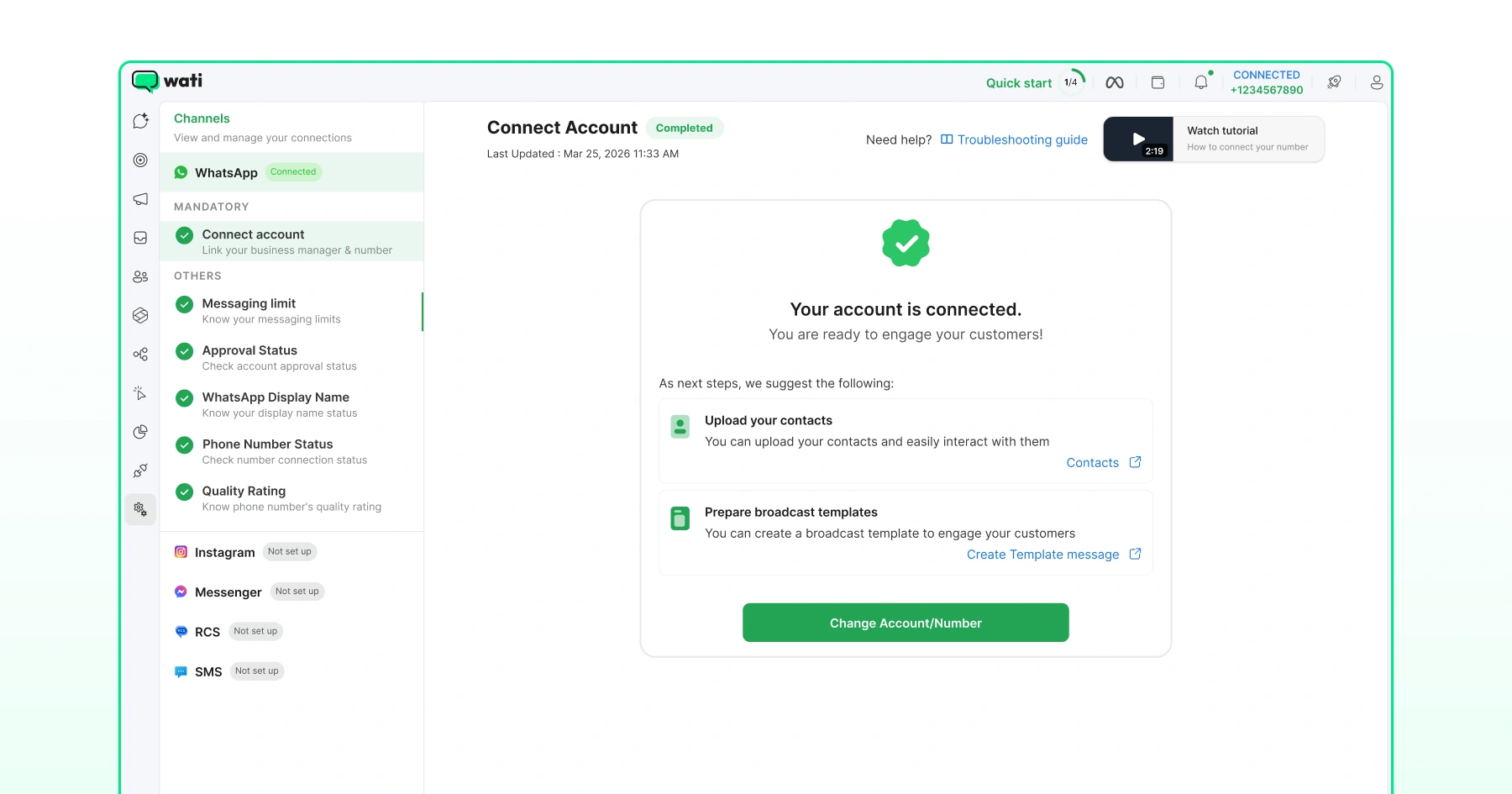
Desde la perspectiva del usuario, muy poco cambia después de que se activa la solución de Coexistencia. El número de teléfono permanece activo durante todo el proceso de incorporación, los clientes no experimentan ninguna interrupción.
¿Cuánto Cuesta la Coexistencia de WhatsApp?
La Coexistencia en sí no tiene un cargo adicional. Los mensajes enviados desde el WhatsApp Business App siguen siendo gratuitos.
Los mensajes de la API de WhatsApp Business se facturan por plantilla entregada, con tarifas que varían según la categoría del mensaje (marketing, utilidad, autenticación) y el país del destinatario.
Wati gestiona la facturación de la API de WhatsApp Business para la WABA conectada a tu cuenta. Si también agregas un método de pago directamente en el Meta Business Manager, corres el riesgo de recibir cobros dobles. Si no estás seguro, consulta con el soporte de Wati antes de tocar la configuración de facturación.
Usando Múltiples Números en Una Cuenta de Wati
Wati también permite conectar más de un número de teléfono a una sola cuenta, combinando Coexistencia y Embedded Signup estándar según sea necesario. Está disponible en el plan Business.
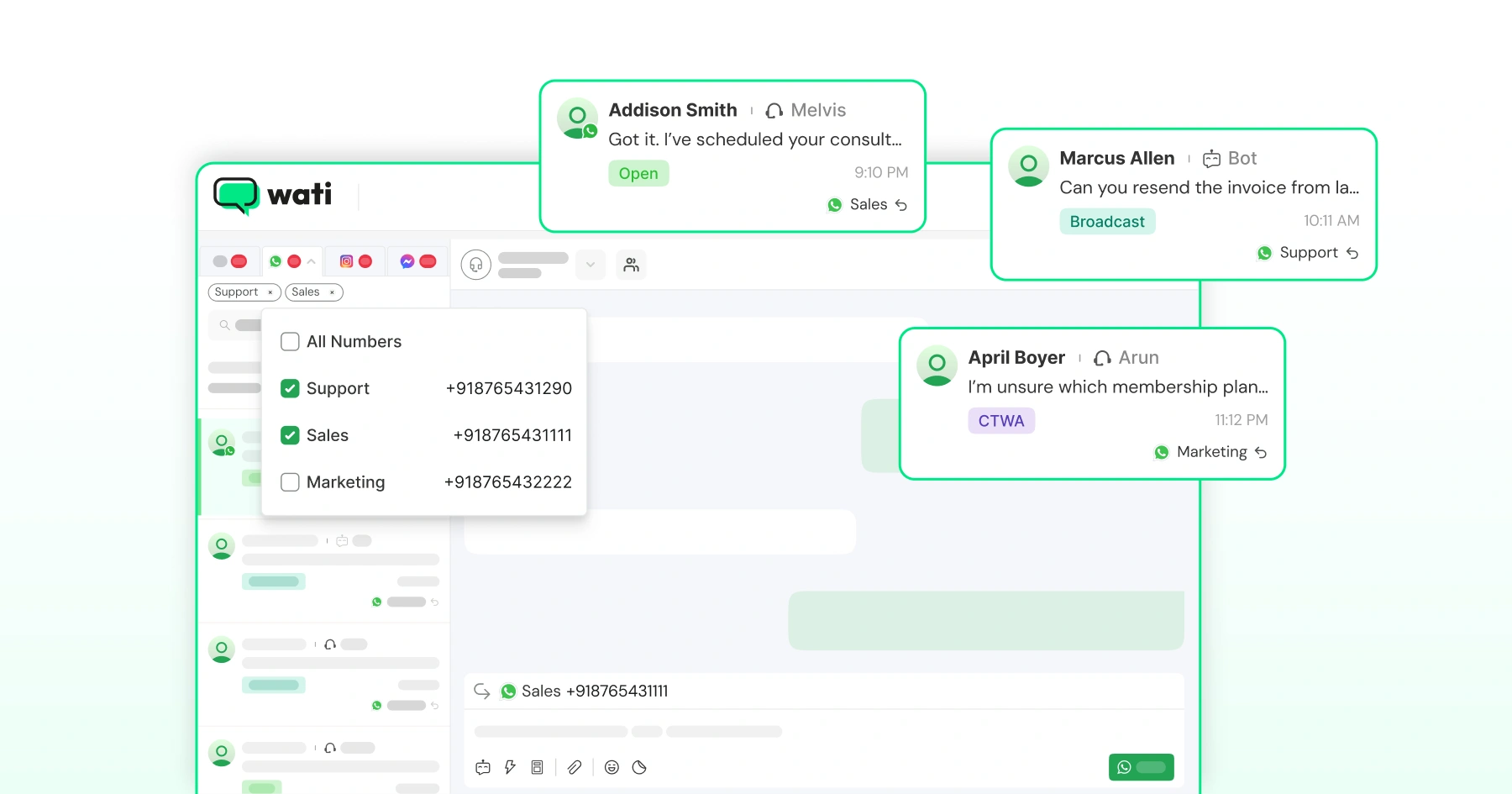
Los contactos y chats de cada número conectado aparecen en la misma lista de Contactos y el mismo Team Inbox, etiquetados por origen.
Lectura complementaria: Cómo Automatizar Ventas con la Coexistencia de WhatsApp: Una Guía Sin Código
Comenzando con la Coexistencia de WhatsApp con Wati
Crea una cuenta en Wati y el checklist de Coexistencia verifica tus requisitos previos antes de comenzar. A partir de ahí: inicia el Embedded Signup, espera la sincronización, invita a tu equipo, crea una automatización de bienvenida y configura tu primera Campaña.
La app permanece disponible durante todo el proceso como alternativa móvil. Comienza tu prueba gratuita si aún no tienes una cuenta.
Preguntas frecuentes
¿Puedo seguir usando el WhatsApp Business App después de activar la Coexistencia?
Sí. Los mensajes individuales se reflejan en ambas plataformas — la app sigue funcionando para conversaciones móviles mientras tu equipo también trabaja desde el Team Inbox.
¿Perderé mi historial de chats?
No. Meta sincroniza los últimos seis meses de chats de texto individuales. Los historiales grandes pueden tardar hasta seis horas.
¿Puedo enviar a más de 256 contactos después del proceso de incorporación?
Sí, a través de Campañas en la API de WhatsApp Business.
¿Necesito una Página de Facebook?
Sí, Meta requiere una para completar el Embedded Signup y vincular tu cuenta de WhatsApp Business.
¿Qué pasa con mis chats grupales?
Se mantienen funcionales en la app, pero no se sincronizan con el Team Inbox.
¿Cuánto tiempo tarda el proceso de incorporación?
El Embedded Signup toma unos pocos minutos; la sincronización completa puede tardar desde unos minutos hasta seis horas.