
¿Demasiado largo? Lee esto primero
- Fazer login no WhatsApp é rápido e simples: basta seu número de telefone e um código de verificação.
- Novos usuários podem criar uma conta facilmente cadastrando o número e configurando o perfil.
- Depois de entrar, você pode adicionar contatos, ajustar as configurações e começar a conversar na hora.
- Mantenha sua conta segura ativando a verificação em duas etapas e gerenciando as configurações de privacidade.
<article>Iniciar sesión en WhatsApp no tiene por qué ser complicado. Mucha gente se queda atascada intentando entender cómo entrar en WhatsApp al cambiar de móvil o alternar entre dispositivos, ya sea para uso personal o para configurar WhatsApp Business. No necesitas ser un experto en tecnología para esto. Iniciar sesión en WhatsApp en un móvil nuevo o a través de WhatsApp Web solo requiere unos pocos pasos sencillos. En esta guía, te mostraremos cómo entrar en WhatsApp de la forma más fácil posible, paso a paso. Esto incluye cómo acceder a WhatsApp en el móvil, en el ordenador y a través del navegador.

¿Cómo Prepararse para Iniciar Sesión en WhatsApp?
Antes de empezar a chatear en WhatsApp, necesitas configurar algunas cosas primero.
1. Verifica la conexión a internet
Es importante verificar tu conexión antes de empezar para que WhatsApp se instale sin interrupciones.
- Conéctate a Wi-Fi o activa los datos móviles: Abre la configuración de tu móvil y verifica si estás conectado a Wi-Fi o con los datos móviles activos.
- Prueba la conexión: Intenta abrir una página en internet o ver un video corto para asegurarte de que todo funciona correctamente.
Una conexión estable hace que la descarga sea más rápida y evita problemas durante la instalación.
2. Actualiza el sistema operativo
Tener la versión más reciente del sistema operativo de tu móvil es esencial para la mejor experiencia con WhatsApp.
- Verifica si hay actualizaciones: Ve a la configuración del móvil, busca la opción "Actualización de Software" y mira si hay alguna actualización disponible.
- Descarga e instala la actualización: Si hay una actualización, sigue las instrucciones para descargar e instalar. Puede tardar unos minutos, pero ayuda a mejorar el rendimiento y la compatibilidad de la app.
Mantener el sistema actualizado garantiza que WhatsApp funcione sin bloqueos y que tengas acceso a las funciones más recientes.
3. Descarga e instala WhatsApp
El primer paso para iniciar sesión en WhatsApp es descargar la aplicación. Es súper sencillo y solo lleva unos minutos.
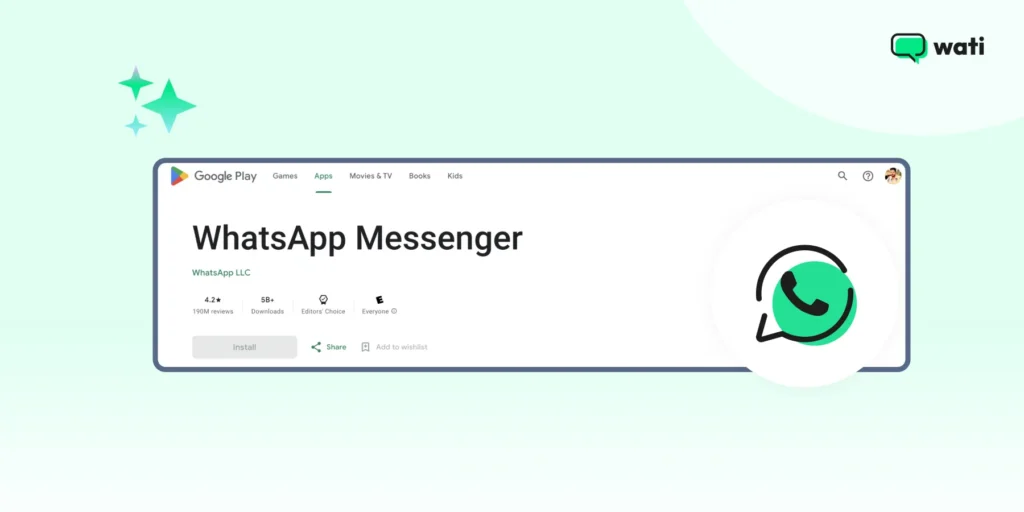
- Abre la App Store o Google Play Store: En tu móvil, busca la tienda de aplicaciones. Si tienes iPhone, es la App Store. Si tienes Android, es la Google Play Store.
- Busca WhatsApp: En la barra de búsqueda, escribe "WhatsApp" y busca la app con el icono verde de burbuja de chat.
- Descarga la app: Toca en "Instalar" u "Obtener". La aplicación comenzará a descargarse e instalarse automáticamente.
Una vez que la descarga de WhatsApp haya finalizado, estarás listo para el siguiente paso: crear una cuenta en WhatsApp.
¿Cómo Crear una Cuenta en WhatsApp?
Con WhatsApp instalado, es hora de configurarlo todo.
1. Abre WhatsApp — Busca el icono de WhatsApp en tu móvil y tócalo para abrir la app.
2. Acepta los Términos de Servicio — Verás una pantalla de bienvenida con los Términos de Servicio de WhatsApp. Léelos y toca en "Aceptar y Continuar" para seguir.
3. Verifica tu número de teléfono — Ahora es el momento de verificar tu número. Introduce tu número de teléfono y toca en "Siguiente". Recibirás un mensaje de texto con un código de verificación de 6 dígitos. Introduce el código en WhatsApp para confirmar tu cuenta.
Consejo: ¿Tienes curiosidad sobre el sello azul de WhatsApp? Consulta nuestra guía sobre Verificación en WhatsApp: https://www.wati.io/pt-br/blog/whatsapp-verification/
4. Configura los permisos de la app — Finalmente, WhatsApp solicitará permisos para funcionar correctamente, como acceso a contactos, fotos, cámara y notificaciones.
- Revisa los permisos: Echa un vistazo rápido a la lista mostrada.
- Concede los permisos: Toca en "Permitir" para aquellos con los que te sientas cómodo. Para la mejor experiencia, permite el acceso a contactos y fotos.
Tu cuenta de WhatsApp está lista.
¿Cuáles Son los Pasos para Finalizar la Configuración de Inicio de Sesión en WhatsApp?
Ahora que WhatsApp está instalado, vamos a terminar la configuración. Este paso trata sobre personalizar tu perfil y añadir contactos para que puedas empezar a chatear pronto.
1. Personalizando tu perfil
- Abre WhatsApp: Toca en el icono de WhatsApp para abrir la app.
- Ve a Configuración: Toca en los tres puntos en la esquina superior derecha (en Android) o en el icono de engranaje en la esquina inferior derecha (en iPhone).
- Toca en tu nombre: En la parte superior del menú de configuración, verás tu nombre. Toca en él para abrir tu perfil.
- Añade una foto de perfil: Toca en el icono de cámara junto a tu foto de perfil actual. Puedes tomar una nueva foto o elegir una de tu galería.
- Define tu nombre: Si no añadiste tu nombre durante la instalación o quieres cambiarlo, toca en el cuadro de texto en "Nombre" y escribe el nombre que prefieras.
- Añade un estado: Debajo de tu nombre, puedes definir un estado. Toca en el campo "Info" y escribe algo divertido o significativo.
2. Añadiendo contactos
- Abre WhatsApp: Asegúrate de estar en la pantalla principal de chats.
- Accede a los contactos: Toca en el icono de chat en la esquina inferior derecha (en iPhone) o en la burbuja verde en la esquina inferior derecha (en Android).
- Añade un nuevo contacto: Toca en "Nuevo Contacto" o en el icono de persona con el signo más.
- Introduce los datos del contacto: Rellena el nombre y el número de teléfono de la persona que quieres añadir. Asegúrate de que el número es correcto e incluye el código del país si la persona está en otro país.
- Guarda el contacto: Toca en "Guardar" o en el icono de marca de verificación para añadir el contacto a tu lista.
Ahora puedes empezar a enviar mensajes a amigos, familiares o colegas con solo unos toques.
¿Cómo Empezar a Chatear después de Iniciar Sesión en WhatsApp?
Mira cómo iniciar chats y videollamadas, crear grupos y compartir contenido multimedia con facilidad.
1. Iniciando un nuevo chat
- Abre WhatsApp: Toca en el icono de WhatsApp para abrir la app.
- Ve a Chats: En la pantalla principal, toca en el icono de chat en la esquina inferior derecha (en iPhone) o en la burbuja verde en la esquina inferior derecha (en Android).
- Selecciona un contacto: Verás una lista de tus contactos. Desplázate por la lista o usa la barra de búsqueda en la parte superior para encontrar a la persona con la que quieres chatear.
- Escribe tu mensaje: En la parte inferior de la ventana de chat, verás un cuadro de texto. Toca en él para empezar a escribir tu mensaje.
- Envía tu mensaje: Cuando estés listo para enviar, toca en el botón de enviar (icono de avión de papel) junto al cuadro de texto.
2. Creando un grupo
- Abre WhatsApp: Inicia la app tocando en el icono de WhatsApp.
- Ve a Chats: Toca en el icono de chat (iPhone) o en la burbuja verde (Android).
- Crea un nuevo grupo: Toca en el botón "Nuevo Chat" y selecciona "Nuevo Grupo."
- Añade participantes: Elige los contactos que quieres añadir al grupo. Toca en "Siguiente" cuando estés listo.
- Nombra tu grupo: Escribe un nombre para el grupo y toca en "Crear" para finalizar.
3. Enviando contenido multimedia (fotos, videos, documentos)
- Abre el chat: Toca en el contacto o grupo donde quieres enviar el contenido multimedia.
- Toca en el icono de adjuntar: En Android, toca en el icono de clip; en iPhone, toca en el icono "+".
- Selecciona el contenido multimedia: Elige si quieres enviar una foto, un video o un documento.
- Elige el archivo: Navega por tu galería o archivos para seleccionar el contenido multimedia que deseas enviar.
- Envía el contenido multimedia: Después de seleccionar, toca en el botón de enviar para compartir.
¿Cómo Inician Sesión las Empresas en WhatsApp Business?
Ahora que ya sabes cómo entrar en WhatsApp personal, hablemos de WhatsApp Business.
Iniciando sesión en WhatsApp Business
- Descarga la app: Accede a Google Play Store (Android) o a la App Store (iOS) e instala la aplicación WhatsApp Business.
- Abre la app y acepta los Términos: Después de abrir la app, verás los Términos de Servicio. Toca en "Aceptar y Continuar" para seguir.
- Introduce y verifica tu número de teléfono: Selecciona tu país e introduce el número de tu empresa. Toca en "Siguiente". Recibirás un código SMS para verificar el número.
- Restaura los chats (opcional): Si hay una copia de seguridad disponible (en Google Drive para Android o en iCloud para iOS), tendrás la opción de restaurarla.
¿Cómo Funciona el Inicio de Sesión en WhatsApp Web y en el Escritorio?
WhatsApp te facilita mantenerte conectado desde el ordenador. Puedes acceder a tus chats y enviar mensajes directamente desde el navegador o desde la aplicación WhatsApp Desktop.
1. Cómo iniciar sesión en WhatsApp Web
- En tu ordenador, accede a web.whatsapp.com.
- Abre WhatsApp en el móvil, toca en los tres puntos (Android) o en la configuración (iPhone) y selecciona "WhatsApp Web/Escritorio".
- Usa la cámara del móvil para escanear el código QR que aparece en la página.
- Una vez que el código QR de WhatsApp Web sea escaneado, tus chats se sincronizarán y podrás empezar a usar WhatsApp desde el navegador!
2. Cómo iniciar sesión en WhatsApp Desktop
- Descarga WhatsApp Desktop: Accede al sitio web oficial de WhatsApp y descarga la aplicación de Escritorio para Windows o Mac.
- Instala la app: Sigue los pasos de instalación para tener WhatsApp en tu ordenador.
- Abre la app: Después de instalar, abre la aplicación.
- Escanea el código QR: Al igual que en WhatsApp Web, abre WhatsApp en el móvil, toca en los tres puntos (Android) o en la configuración (iPhone) y elige "WhatsApp Web/Escritorio".
- Empieza a usar WhatsApp: Tus chats se sincronizarán y podrás empezar a enviar mensajes desde el ordenador!
3. Gestionando sesiones activas
- Mira las sesiones activas: Abre WhatsApp en el móvil, ve a "Configuración" y toca en "WhatsApp Web/Escritorio".
- Mira los dispositivos conectados: Verás una lista de todos los dispositivos actualmente conectados a tu cuenta.
- Cierra sesiones en dispositivos: Para cerrar sesión en cualquier dispositivo, toca en la sesión que deseas cerrar y selecciona "Cerrar sesión".
- Protege tu cuenta: Si notas dispositivos no autorizados, cierra la sesión de inmediato para mantener tu cuenta segura.
¿Cómo Proteger tu Cuenta después de Iniciar Sesión en WhatsApp?
Mantener tu cuenta de WhatsApp segura es fundamental para proteger tu información personal y tus chats.
Consejo 1: Activa la verificación en dos pasos
La verificación en dos pasos añade una capa extra de seguridad a tu cuenta de WhatsApp.
- Abre WhatsApp: Toca en el icono de WhatsApp para abrir la app.
- Ve a Configuración: Toca en los tres puntos en la esquina superior derecha (Android) o en el icono de engranaje en la esquina inferior derecha (iPhone).
- Toca en Cuenta: En el menú de configuración, selecciona "Cuenta".
- Selecciona Verificación en Dos Pasos: Toca en "Verificación en dos pasos" y luego en "Activar".
- Crea un PIN: Se te pedirá que crees un PIN de seis dígitos. Elige un PIN que puedas recordar fácilmente, pero que sea difícil de adivinar para otras personas.
- Introduce una dirección de correo electrónico: Escribe un correo electrónico que puedas usar para restablecer tu PIN si lo olvidas.
- Confirma el correo electrónico: Escribe de nuevo la dirección de correo electrónico para confirmar.
Con la verificación en dos pasos activada, necesitarás introducir tu PIN periódicamente y siempre que registres tu número de teléfono en WhatsApp de nuevo.
Consejo 2: Controla tu privacidad
Ajustar la configuración de privacidad te ayuda a controlar quién puede ver tu información en WhatsApp.
A. Abre WhatsApp: Toca en el icono de WhatsApp para abrir la app.
B. Ve a Configuración: Toca en los tres puntos en la esquina superior derecha (Android) o en el icono de engranaje en la esquina inferior derecha (iPhone).
C. Selecciona Privacidad: Toca en "Privacidad" para ver todas las opciones disponibles.
Principales configuraciones de privacidad:
- Última vez: Elige quién puede ver cuándo estuviste en línea por última vez. Las opciones incluyen "Todos", "Mis contactos" o "Nadie".
- Foto de perfil: Controla quién puede ver tu foto de perfil.
- Info: Decide quién puede ver tu estado.
- Estados: Selecciona quién puede ver tus actualizaciones de estado.
- Confirmaciones de lectura: Activa o desactiva las confirmaciones de lectura.
Conclusión: tu Viaje de Inicio de Sesión en WhatsApp
Desde crear tu cuenta hasta personalizar tu perfil, añadir contactos y enviar el primer mensaje, el proceso de inicio de sesión en WhatsApp es rápido y fácil para cualquier persona. Una vez dentro, puedes chatear, crear grupos y compartir fotos, videos o documentos sin complicaciones. Así que entra, configúralo como prefieras y conéctate con amigos, familiares o colegas con solo unos toques.
Si pretendes usar WhatsApp para negocios, Wati está aquí para ayudarte. Con funciones como chatbots para WhatsApp, CTWA y mensajes masivos, Wati te ayuda a optimizar la comunicación y a hacer crecer tu empresa. ¿Quieres probarlo? Empieza gratis ahora: https://app.wati.io/register?language=pt
Preguntas frecuentes
1. O login no WhatsApp é diferente para contas Business?
Não, o processo de fazer login no WhatsApp é o mesmo para contas pessoais e empresariais.
2. É seguro usar o WhatsApp para comunicação empresarial?
Sim, o WhatsApp usa criptografia de ponta a ponta para proteger as mensagens.
3. Preciso de um número de telefone para entrar no WhatsApp?
Sim, o login tradicional no WhatsApp exige um número de telefone. No entanto, você também pode optar por um número virtual para o WhatsApp.
4. O login no WhatsApp está disponível em todos os países?
O login no WhatsApp está disponível na maioria dos países do mundo (mais de 180).
Artículos relacionados
- WhatsApp Team Inbox 2026: Funciones, Beneficios y Cómo Configurarlo
Descubre cómo una bandeja de entrada de equipo de WhatsApp ayuda a los equipos a gestionar conversaciones en un único número, distribuir la atención, colaborar mejor y escalar el soporte con mayor organización.
- Cómo Configurar el Round Robin en Wati: Guía Completa 2026
Aprende cómo configurar el Round Robin de Wati para distribuir conversaciones automáticamente entre los agentes, equilibrar la carga de trabajo y agilizar la atención al cliente.
- WhatsApp API para SaaS: Escalando Conversiones Inteligentes en 2026
Descubrí cómo las empresas SaaS pueden usar la WhatsApp Business API para automatizar onboarding, ventas, soporte y retención, integrando CRM, chatbots, campañas y webhooks.
- WhatsApp Broadcast vs Grupo de WhatsApp: ¿Cuál es Mejor para tu Negocio?
Comprende las diferencias entre WhatsApp Broadcast y Grupo, descubre cuándo usar cada función y elige la mejor opción para enviar mensajes, interactuar y escalar tu comunicación.