
¿Demasiado largo? Lee esto primero
- El Round Robin distribuye las conversaciones de forma rotativa entre los agentes disponibles, ayudando a equilibrar la carga de atención.
- En Wati, el recurso se puede configurar por equipo, palabras clave, acciones predeterminadas y también dentro de los chatbots.
- Con la asignación automática, el equipo reduce tareas manuales, mejora el tiempo de respuesta y evita la sobrecarga entre los agentes.
Gestionar un equipo de atención al cliente en WhatsApp puede ser un desafío. Tenés que responder cada consulta con rapidez y eficiencia, pero ¿cómo asegurarte de que ningún agente se sobrecargue y que cada mensaje llegue al atendente correcto?
El Round Robin de Wati resuelve este problema: distribuye las conversaciones de forma inteligente, equitativa y automática — garantizando un proceso justo y eficiente para todo el equipo.
En esta guía, aprendés cómo configurar el Round Robin en Wati, optimizar la distribución de consultas y mantener el equilibrio dentro de tu equipo de atención.
¿Qué es el Round Robin?
El Round Robin de Wati distribuye las consultas de clientes de forma equitativa entre todo el equipo de atención. El sistema verifica el estado en línea de cada agente y redirige el próximo mensaje al agente disponible, rotando automáticamente entre todos de manera justa. Si un agente está offline, el sistema envía la consulta al siguiente miembro disponible.
¿Por qué usar el Round Robin?
- Distribución justa de la carga de trabajo: El Round Robin asegura que cada miembro del equipo maneje una parte igual de las consultas.
- Mayor eficiencia: La asignación automática reduce el trabajo manual y garantiza que ninguna consulta se pierda.
- Enrutamiento automático: Si un agente está offline, el sistema dirige la consulta al siguiente disponible.
Cómo Configurar el Round Robin en Wati
Paso 1: Agregar un Equipo
Antes de configurar la asignación automática, tenés que agregar a los miembros de tu equipo en Wati.
- Andá a Gestión de Usuarios: Desde el menú principal, accedé a Más y seleccioná Gestión de Usuarios.
- Agregar un Equipo: Hacé clic en la pestaña Equipos y seleccioná Agregar Equipo. Ponele un nombre (ej.: Equipo de Soporte) y hacé clic en Agregar Nuevo Equipo.
- Definir Equipo Predeterminado: Podés definir este equipo como predeterminado y agregar más miembros haciendo clic en "Editar" y seleccionando "Equipo Predeterminado". Esto garantiza que sea el equipo principal para la asignación automática.
- Agregar Miembros: Usá la flecha para agregar miembros al equipo.
- Guardar los Cambios: Una vez configurado el equipo, hacé clic en Guardar.
Paso 2: Configurar Acción por Palabra Clave
Ahora configurá las palabras clave que van a disparar las asignaciones automáticas de chats.
- Andá a Automatizaciones: Navegá a la sección Automatizaciones y hacé clic en Acción por Palabra Clave.
- Agregar una Palabra Clave: Definí una palabra clave como "Soporte". Cuando un cliente incluya esta palabra en su mensaje, el proceso de Round Robin se activa automáticamente.
- Asignar al Equipo: Hacé clic en "Siguiente Paso", scrolleá hacia abajo y seleccioná "Asignar al Equipo" en las opciones. Hacé clic en "Agregar", elegí el Equipo de Soporte que creaste antes y nombrálo "Asignado al Equipo de Soporte".
- Guardar los Cambios: Guardá para asegurarte de que cualquier chat con la palabra clave "Soporte" se envíe al equipo de soporte.
Paso 3: Configurar Acción Predeterminada para Round Robin
Configurá el Round Robin para los chats recién abiertos.
- Andá a Acción Predeterminada: En la sección Automatizaciones, scrolleá hacia abajo y seleccioná Asignar Chats Recién Abiertos.
- Guardar la Configuración: Después de guardar, el Round Robin se activa para tu negocio.
Paso 4: Configurar Asignación Automática con Chatbot
Para automatizar aún más el proceso, activá la asignación automática para un chatbot.
- Andá a Chatbots: Navegá a la sección Chatbots y seleccioná el chatbot que creasté.
- Editar el Chatbot: Hacé clic en 'Editar Chatbot' y, en un nodo, seleccioná 'Asignar Equipo' entre las opciones.
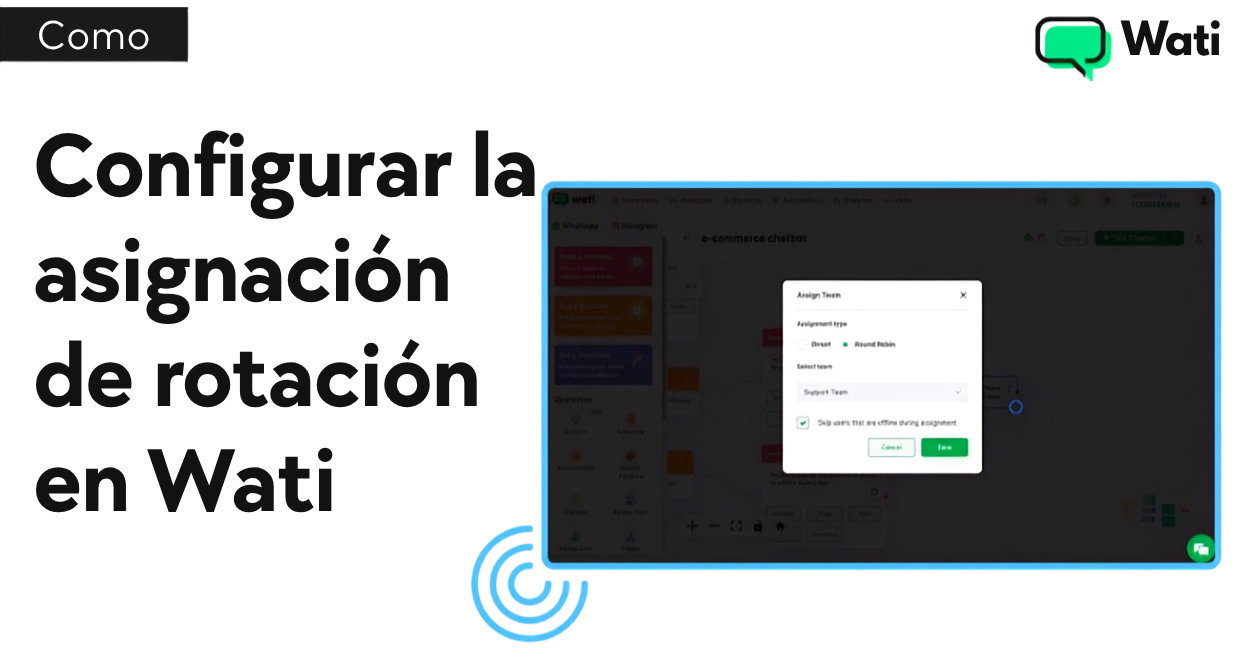
- Asignar Equipo Automáticamente: En Asignar Equipo, seleccioná Round Robin como tipo de asignación, elegí el equipo en el menú desplegable y guardá los cambios.
- Definir Palabra Clave para el Chatbot: Andá a Acción por Palabra Clave y agrégale una (ej.: Ayuda). Esto le permite al chatbot asignar el chat al equipo de soporte cuando se usa esa palabra clave.
- Guardar el Chatbot: Una vez que todo esté configurado, guardá el chatbot.
El Resultado
Con el Round Robin de Wati, las consultas de los clientes se distribuyen automáticamente a los agentes en línea de forma rotativa. Esto reduce la carga de trabajo individual, garantiza tiempos de respuesta más rápidos y resulta en clientes más satisfechos.
¿Listo para optimizar tu atención con el Round Robin de Wati? Activálo hoy y comenzá una prueba gratuita para ver cómo tu equipo se vuelve más eficiente.
Artículos relacionados
- ¿La API de WhatsApp Es Gratis? Precios, Acceso y Qué Esperar en 2026
La app de WhatsApp Business es gratuita, pero la WhatsApp Business API tiene costos según el uso, el tipo de mensaje y el proveedor elegido. Descubre qué puedes usar sin costo, cuándo conviene migrar a la API y qué tarifas y funciones debes considerar antes de dar el siguiente paso.
- 12 Ejemplos de Campañas de Marketing en WhatsApp que Funcionaron de Verdad
Las campañas de WhatsApp pueden generar leads, aumentar ventas, mejorar la atención y fortalecer la relación con los clientes. Descubre 12 ejemplos reales de marcas que utilizaron personalización, chatbots, automatización y contenido creativo para transformar conversaciones en resultados.
- Integración CRM WhatsApp: Por Qué Todo Negocio la Necesita Hoy
Integrar WhatsApp con un CRM permite centralizar conversaciones, datos de clientes y automatizaciones en un único flujo. Descubre cómo conectar herramientas como HubSpot, Zoho y Salesforce con WhatsApp y utilizar Wati para automatizar follow-ups, organizar leads y mejorar la colaboración entre ventas, marketing y soporte.
- WhatsApp Coexistencia con Wati: Escala Sin Perder el App
La coexistencia de WhatsApp te permite usar la aplicación WhatsApp Business y Cloud API con el mismo número, sin perder tu historial de chats. Aprende a escalar campañas, automatizaciones y soporte con Wati mientras mantienes la app que tu equipo ya utiliza.