
Muito longo? Leia isto primeiro
- O Round Robin distribui as conversas de forma rotativa entre os agentes disponíveis, ajudando a equilibrar a carga de atendimento.
- Na Wati, o recurso pode ser configurado por equipe, palavras-chave, ações padrão e também dentro de chatbots.
- Com a atribuição automática, a equipe reduz tarefas manuais, melhora o tempo de resposta e evita sobrecarga entre os atendentes.
Gerenciar uma equipe de atendimento ao cliente no WhatsApp pode ser desafiador. Você precisa responder cada consulta com rapidez e eficiência, mas como garantir que nenhum agente fique sobrecarregado e que cada mensagem chegue ao atendente certo?
O recurso de Round Robin da Wati resolve esse problema: distribui as conversas de forma inteligente, equilibrada e automática — garantindo um processo justo e eficiente para toda a equipe.
Neste guia, você vai aprender como configurar o Round Robin na Wati, otimizar a distribuição de consultas e manter o equilíbrio dentro do seu time de atendimento.
O que é o Round Robin?
O Round Robin da Wati distribui as consultas de clientes de forma equitativa entre toda a equipe de atendimento. O sistema verifica o status online de cada agente e encaminha a próxima mensagem para o agente disponível, alternando automaticamente entre todos eles de forma justa. Se um agente estiver offline, o sistema redireciona a consulta para o próximo membro disponível.
Por que usar o Round Robin?
- Distribuição justa da carga de trabalho: O Round Robin garante que cada membro da equipe lide com uma parcela igual de consultas dos clientes.
- Maior eficiência: A atribuição automática reduz o trabalho manual e garante que nenhuma mensagem seja perdida.
- Roteamento automático: Se um agente estiver offline, o sistema direciona a consulta para o próximo disponível.
Como Configurar o Round Robin na Wati
Passo 1: Adicionar uma Equipe
Antes de configurar a atribuição automática, você precisa adicionar os membros da sua equipe à Wati.
- Vá até Gestão de Usuários: No menu principal, acesse Mais e selecione Gestão de Usuários.
- Adicionar uma Equipe: Clique na aba Times e selecione Adicionar Time. Dê um nome para a equipe (ex.: Time de Suporte) e clique em Adicionar Novo Time.
- Definir Equipe Padrão: Você pode definir esta equipe como padrão e adicionar mais membros clicando em "Editar" e selecionando "Equipe Padrão". Isso garante que a equipe seja a principal para atribuição automática.
- Adicionar Membros: Use a seta para adicionar membros à equipe.
- Salvar as Alterações: Após configurar a equipe, clique em Salvar.
Passo 2: Configurar Ação por Palavra-Chave
Agora configure as palavras-chave que vais disparar as atribuições automáticas de chats.
- Vá até Automações: Navegue até a seção Automações e clique em Ação por Palavra-Chave.
- Adicionar uma Palavra-Chave: Defina uma palavra-chave como "Suporte". Quando um cliente incluir essa palavra na mensagem, o processo de Round Robin é ativado automaticamente.
- Atribuir à Equipe: Clique em "Próximo Passo", role para baixo e selecione "Atribuir à Equipe" nas opções. Clique em "Adicionar", escolha o Time de Suporte criado anteriormente e nomeie como "Atribuído ao Time de Suporte".
- Salvar as Alterações: Salve para garantir que qualquer chat com a palavra-chave "Suporte" seja roteado para o time.
Passo 3: Configurar Ação Padrão para Round Robin
Configure o Round Robin para chats reciém-abertos.
- Vá até Ação Padrão: Na seção Automações, role para baixo e selecione Atribuir Chats Reciém-Abertos.
- Salvar as Configurações: Após salvar, o recurso de Round Robin será ativado para o seu negócio.
Passo 4: Configurar Atribuição Automática com Chatbot
Para automatizar ainda mais o processo, ative a atribuição automática para um chatbot.
- Vá até Chatbots: Navegue até a seção Chatbots e selecione o chatbot que você criou.
- Editar o Chatbot: Clique em 'Editar Chatbot' e, em um nó, selecione 'Atribuir Time' entre as opções.
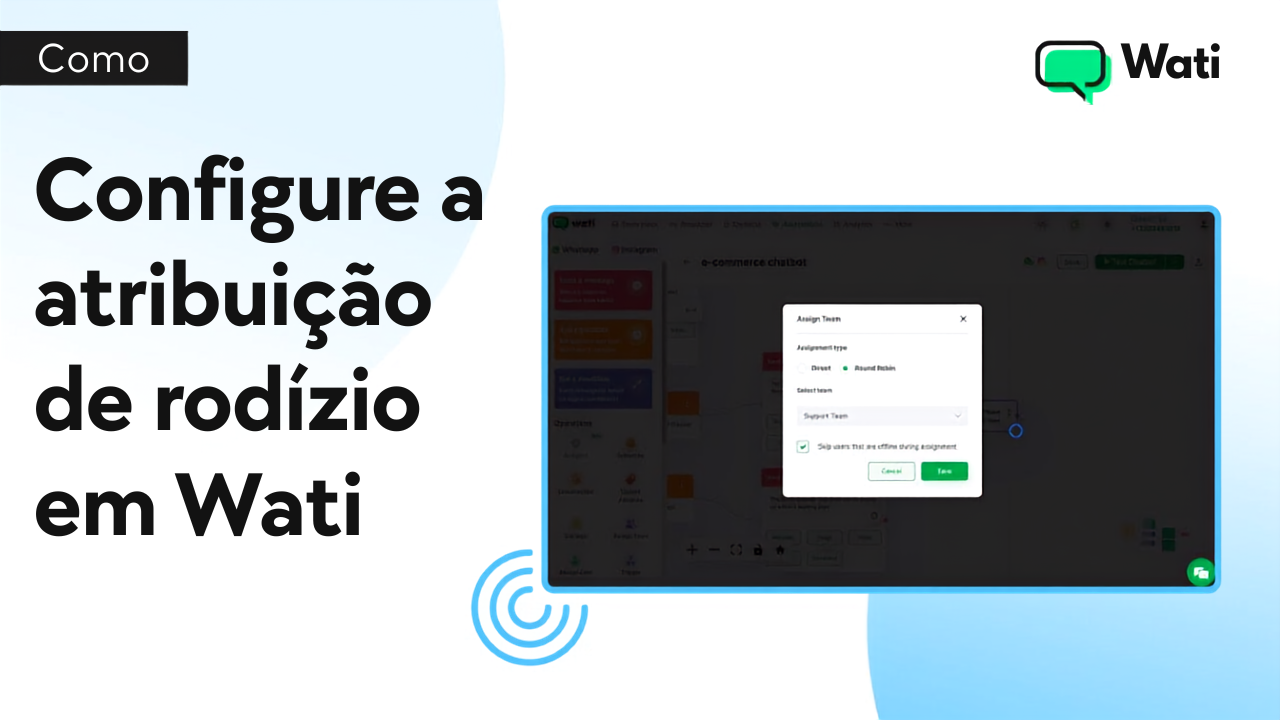
- Atribuir Time Automaticamente: Em Atribuir Time, selecione Round Robin como tipo de atribuição, escolha a equipe no menu suspenso e salve as alterações.
- Definir Palavra-Chave para o Chatbot: Vá até Ação por Palavra-Chave e adicione uma palavra-chave (ex.: Ajuda). Isso permite que o chatbot atribua o chat ao time de suporte quando a palavra-chave for usada.
- Salvar o Chatbot: Após configurar tudo, salve o chatbot.
O Resultado
Com o Round Robin da Wati, as consultas dos clientes são distribuídas automaticamente para os agentes online de forma rotativa. Isso reduz a carga de trabalho individual de cada agente, garante tempos de resposta mais rápidos e resulta em clientes mais satisfeitos.
Pronto para otimizar o seu atendimento com o Round Robin da Wati? Ative o recurso hoje mesmo e comece um teste gratuito para ver como sua equipe fica mais eficiente!
Artigos relacionados
- Estratégias para WhatsApp: Conquiste Mais Clientes
Descubra estratégias para WhatsApp e eleve seu negócio! Dicas de perfil empresarial, chatbots, segmentação e mais com a Wati.
- Automação de WhatsApp para Empresas: Descubra os Principais Casos de Uso e Exemplos
Descubra como a automação de WhatsApp pode transformar o atendimento ao cliente e impulsionar vendas. Saiba mais com a Wati!
- Integração do WhatsApp com HubSpot: Potencialize o Rastreamento e Gestão de Leads
Descubra como a integração do WhatsApp com o HubSpot pode revolucionar sua gestão de leads e comunicação com clientes. Melhore o engajamento e impulsione conversões.
- WhatsApp Broadcast vs SMS vs Email: Aprenda as Principais Diferenças
Descubra o poder do WhatsApp Broadcast para empresas. Potencialize vendas, atendimento e marketing com a Wati. Transforme sua comunicação!