
¿Demasiado largo? Lee esto primero
- Conectar Wati MCP a Claude toma aproximadamente cinco minutos y no requiere ninguna línea de código
- Necesitas dos cosas antes de empezar: un workspace de Astra activo y un plan pago de Claude (Pro, Max, Team o Enterprise)
- Para conectar, agrega Wati como conector personalizado en Claude usando la URL astra-mcp.wati.io/mcp, autentícate con tu cuenta de Astra y listo
- Para verificar que funcionó, abre un nuevo chat y escribe "Lista mis agentes de Astra" — si los agentes aparecen, la configuración está completa
- Una vez conectado, puedes crear, probar y gestionar agentes de WhatsApp desde el chat, sin salir de Claude
Si ya usas el chatbot para WhatsApp para escalar la atención de tu negocio, conectar Wati MCP a Claude cambia por completo la forma en que creas y gestionas tus agentes. En lugar de alternar entre plataformas, controlas todo desde la conversación — directamente en el chat de Claude.
Así se hace en menos de cinco minutos.
Requisitos previos
Antes de empezar, necesitas dos cosas:
- Workspace de Astra activo — créalo gratis en astra.wati.io/register. Tarda unos dos minutos.
- Plan pago de Claude — Pro, Max, Team o Enterprise. El plan gratuito no admite conectores personalizados.
Cómo conectar Wati MCP a Claude: paso a paso
Paso 1: Abre Claude
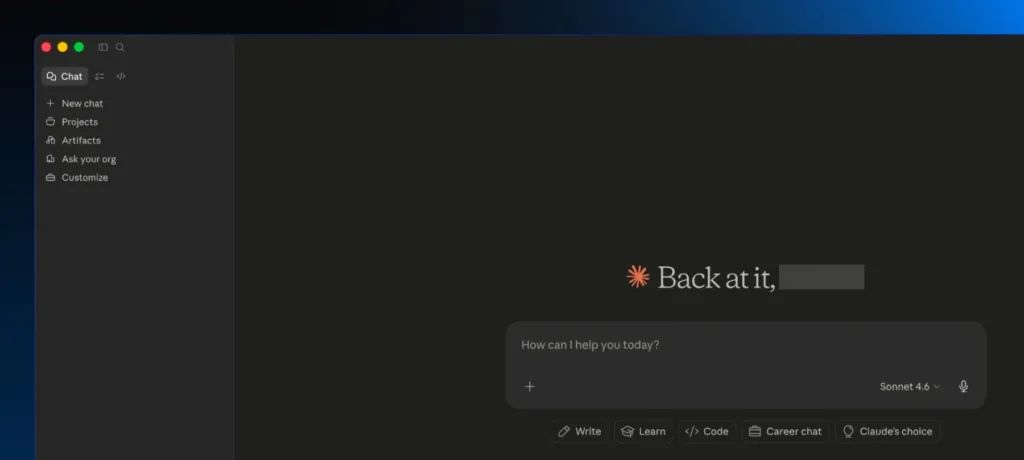
Accede desde la aplicación de escritorio o desde claude.ai. Los dos funcionan igual.
Paso 2: Ve a Personalizar → Conectores
En el menú lateral, haz clic en Personalizar y luego en Conectores.
Paso 3: Agrega el conector de Wati
Haz clic en + → Agregar conector personalizado y completa así:
- Nombre: Wati (o Astra, como prefieras)
- URL del servidor: https://astra-mcp.wati.io/mcp
Paso 4: Conecta y autoriza
Haz clic en Conectar. Se abrirá una ventana pidiendo que ingreses a tu cuenta de Astra. Inicia sesión y haz clic en Autorizar. Es un flujo OAuth estándar — Claude nunca tiene acceso a tu contraseña.
Paso 5: Verifica la conexión
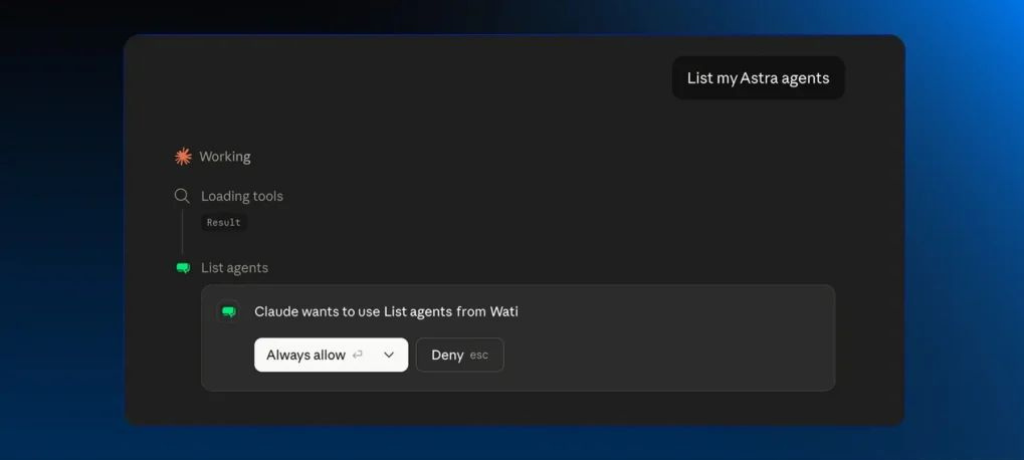
Abre un nuevo chat y escribe: "Lista mis agentes de Astra"
Si tus agentes aparecen, la configuración está completa. Si no aparece nada, revisa la sección de problemas comunes más abajo.
¿Ya usas la WhatsApp Business API y quieres llevarla al siguiente nivel? Exactamente para eso sirve esta integración. Y si quieres entender qué es un servidor MCP, revisa nuestra guía sobre WhatsApp MCP Server.
Qué hacer justo después de conectar
Ahora que Claude tiene acceso a Astra, prueba estos tres comandos:
Crear tu primer agente:
"Crea un agente de atención al cliente para mi negocio. Usa el contenido de [URL de tu sitio web]. Despliégalo primero en web y luego en WhatsApp cuando lo haya probado."
Ver el rendimiento de los agentes:
"Muéstrame cómo funcionaron mis agentes la semana pasada. Destaca las conversaciones donde el agente transfirió a un humano y explica por qué."
Resolver un problema en tiempo real:
"Revisa la conversación [ID]. El agente fue muy insistente cuando el cliente mencionó el precio. Actualiza las instrucciones para responder con empatía en las objeciones de precio, luego corre una evaluación para confirmar el cambio."
Problemas comunes y cómo resolverlos
Problema | Qué hacer |
|---|---|
La opción Conectores no aparece en Claude | Actualiza tu plan a Pro, Max, Team o Enterprise |
No aparece ninguna ventana al conectar | Habilita las ventanas emergentes en tu navegador |
Error de inicio de sesión en Wati | Abre Wati en otra pestaña, inicia sesión y vuelve a intentarlo |
Error de herramienta desconocida en Claude | Escribe "Recarga las herramientas de Wati e inténtalo de nuevo" en el chat |
Error 401 Unauthorized | Sesión expirada — ve a Configuración → Conectores → reconecta |
Error 403 Forbidden | Problema de permisos — pide ayuda al administrador del workspace |
Claude no está usando las herramientas de Wati | Activa el conector de Wati para el chat actual |
Las respuestas son lentas | La primera solicitud tarda más; luego se vuelve más ágil |
Listo para poner tus agentes de WhatsApp en marcha. Crea tu workspace de Astra gratis en astra.wati.io/register.
Preguntas frecuentes
¿Necesito instalar la aplicación de escritorio de Claude?
No. Funciona tanto en la app de escritorio como en claude.ai desde el navegador.
¿Qué planes de Claude son compatibles?
Pro, Max, Team y Enterprise. El plan gratuito no admite conectores personalizados.
¿Puedo usar ChatGPT en lugar de Claude?
Sí — puedes usar la misma URL del servidor (https://astra-mcp.wati.io/mcp) con ChatGPT Plus, Pro, Business o Enterprise.
¿Se necesita saber programar?
No. Toda la configuración se hace desde el panel de ajustes, sin ninguna línea de código.
¿Qué puedo hacer una vez conectado?
Crear y configurar agentes de WhatsApp con IA, revisar reportes de rendimiento, resolver problemas, correr evaluaciones y mucho más — todo desde el chat.
¿Qué hago si me quedo atascado?
Usa el widget de ayuda en el panel de Astra o accede a astra-help.wati.io.
Artículos relacionados
- Guía de Inicio de Sesión en WhatsApp 2026: Accede a tu Cuenta en la App, Web y Escritorio
Completa tu inicio de sesión en WhatsApp en pasos sencillos. Configura tu cuenta, personaliza tu perfil, añade contactos y empieza a chatear sin interrupciones con esta guía.
- WhatsApp Broadcast vs Grupo de WhatsApp: ¿Cuál es Mejor para tu Negocio?
Comprende las diferencias entre WhatsApp Broadcast y Grupo, descubre cuándo usar cada función y elige la mejor opción para enviar mensajes, interactuar y escalar tu comunicación.
- WhatsApp Business Web: ¿Cómo usarlo en tu negocio en 2026?
Aprende cómo usar WhatsApp Business Web, configurar tu cuenta, aprovechar sus principales funciones y entender cuándo WhatsApp Business API puede ser la mejor opción para escalar la atención al cliente.
- El Calendario de Marketing para WhatsApp que Planifica la Semana por Ti
Un calendario de marketing para WhatsApp ayuda a planificar campañas con anticipación, definir los mejores horarios de envío, organizar pilares de contenido y segmentar la audiencia. Descubre cómo crear una rutina semanal de campañas y utilizar los recursos de Wati para programar, analizar y optimizar tus envíos.