
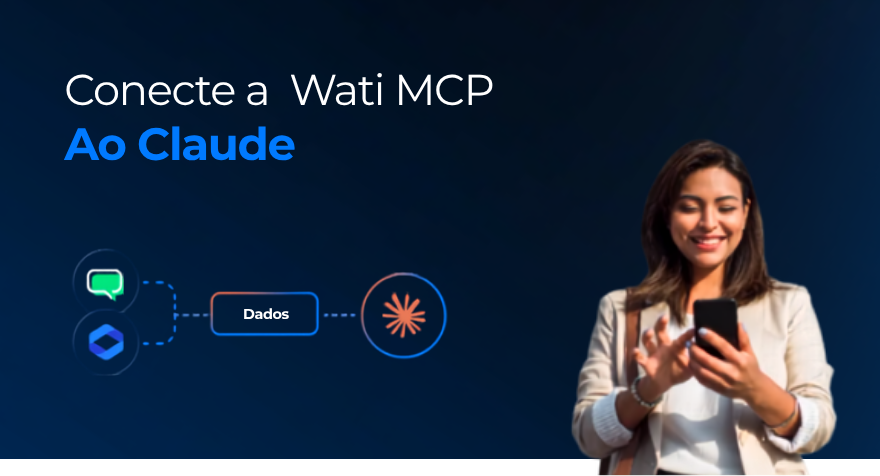
Muito longo? Leia isto primeiro
- Conectar o Wati MCP ao Claude leva cerca de cinco minutos e não exige nenhuma linha de código
- Você precisa de duas coisas: um workspace Astra ativo e um plano pago do Claude (Pro, Max, Team ou Enterprise)
- Para conectar, adicione o Wati como conector personalizado no Claude usando a URL astra-mcp.wati.io/mcp, autentique com sua conta Astra e pronto
- Para verificar se funcionou, abra um novo chat e digite "Liste meus agentes Astra" — se os agentes aparecerem, está tudo certo
- Depois de conectado, você cria, testa e gerencia agentes de WhatsApp pelo chat, sem precisar sair do Claude
Se você usa o chatbot para WhatsApp para escalar o atendimento do seu negócio, conectar o Wati MCP ao Claude transforma o jeito de criar e gerenciar seus agentes. Em vez de alternar entre plataformas, você controla tudo por conversa — direto no chat do Claude.
Veja como fazer isso em menos de cinco minutos.
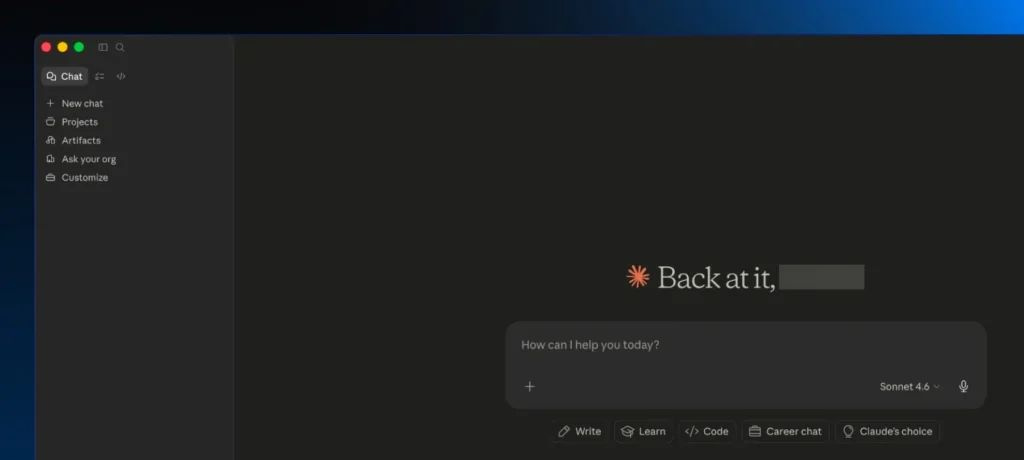
Pré-requisitos
Antes de começar, você precisa de duas coisas:
- Workspace Astra ativo — crie o seu gratuitamente em astra.wati.io/register. Leva cerca de dois minutos.
- Plano pago do Claude — Pro, Max, Team ou Enterprise. O plano gratuito não suporta conectores personalizados.
Como conectar o Wati MCP ao Claude: passo a passo
Passo 1: Abra o Claude
Acesse pelo aplicativo desktop ou pelo claude.ai. Os dois funcionam.
Passo 2: Vá em Personalizar → Conectores
No menu lateral, clique em Personalizar e depois em Conectores.
Passo 3: Adicione o conector do Wati
Clique em + → Adicionar conector personalizado e preencha assim:
- Nome: Wati (ou Astra, como preferir)
- URL do servidor: https://astra-mcp.wati.io/mcp
Passo 4: Conecte e autorize
Clique em Conectar. Uma janela vai abrir pedindo para você entrar na sua conta Astra. Faça o login e clique em Autorizar. É um fluxo OAuth padrão — o Claude nunca tem acesso à sua senha.
Passo 5: Verifique a conexão
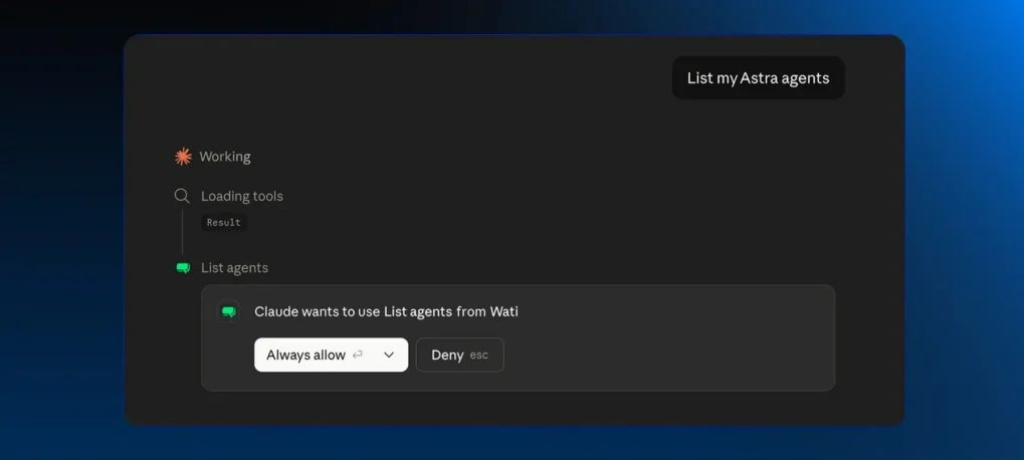
Abra um novo chat e digite: "Liste meus agentes Astra"
Se seus agentes aparecerem, a configuração está completa. Se não aparecer nada, veja a seção de problemas comuns abaixo.
Você já usa a WhatsApp Business API e quer ir além do básico? É exatamente isso que a integração com o Claude permite. E se quiser entender melhor o que é um MCP server, veja nosso guia sobre WhatsApp MCP Server.
O que fazer logo após conectar
Agora que o Claude tem acesso ao Astra, experimente estes três comandos:
Criar seu primeiro agente:
"Crie um agente de suporte ao cliente para o meu negócio. Use o conteúdo do [URL do seu site]. Coloque no ar primeiro no web, depois no WhatsApp depois que eu testar."
Ver o desempenho dos agentes:
"Mostre como meus agentes se saíram na semana passada. Destaque as conversas em que o agente transferiu para um humano e explique por quê."
Corrigir um problema durante a conversa:
"Olha a conversa [ID]. O agente foi insistente demais quando o cliente mencionou o preço. Atualize as instruções para abordar objeções de preço com empatia primeiro, depois rode uma avaliação para confirmar a mudança."
Problemas comuns e como resolver
Problema | O que fazer |
|---|---|
A opção Conectores não aparece no Claude | Faça upgrade do plano para Pro, Max, Team ou Enterprise |
Nenhuma janela abre ao conectar | Libere pop-ups no seu navegador |
Erro de login no Wati | Abra o Wati em outra aba, entre na sua conta e tente novamente |
Erro de ferramenta desconhecida no Claude | Digite "Recarregue as ferramentas do Wati e tente novamente" no chat |
Erro 401 Unauthorized | Sessão expirada — vá em Configurações → Conectores → reconecte |
Erro 403 Forbidden | Problema de permissão — peça ao administrador do workspace |
O Claude não está usando as ferramentas do Wati | Ative o conector do Wati para o chat atual |
As respostas estão lentas | A primeira requisição demora mais; fica mais rápido depois |
Pronto para colocar seus agentes de WhatsApp no ar? Crie seu workspace Astra gratuitamente em astra.wati.io/register.
Perguntas frequentes
Preciso instalar o aplicativo desktop do Claude?
Não. Funciona tanto no app desktop quanto no claude.ai pelo navegador.
Quais planos do Claude funcionam?
Pro, Max, Team e Enterprise. O plano gratuito não suporta conectores personalizados.
Dá para usar com o ChatGPT em vez do Claude?
Sim — você pode usar a mesma URL do servidor (https://astra-mcp.wati.io/mcp) com o ChatGPT Plus, Pro, Business ou Enterprise.
Precisa saber programar?
Não. A configuração inteira é feita pelo painel de ajustes, sem nenhuma linha de código.
O que posso fazer depois de conectar?
Criar e configurar agentes de WhatsApp com IA, acompanhar relatórios de desempenho, corrigir problemas, rodar avaliações e muito mais — tudo pelo chat.
E se eu ficar travado?
Use o widget de ajuda no painel do Astra ou acesse astra-help.wati.io.
Artigos relacionados
- Estratégias para WhatsApp: Conquiste Mais Clientes
Descubra estratégias para WhatsApp e eleve seu negócio! Dicas de perfil empresarial, chatbots, segmentação e mais com a Wati.
- Automação de WhatsApp para Empresas: Descubra os Principais Casos de Uso e Exemplos
Descubra como a automação de WhatsApp pode transformar o atendimento ao cliente e impulsionar vendas. Saiba mais com a Wati!
- Integração do WhatsApp com HubSpot: Potencialize o Rastreamento e Gestão de Leads
Descubra como a integração do WhatsApp com o HubSpot pode revolucionar sua gestão de leads e comunicação com clientes. Melhore o engajamento e impulsione conversões.
- WhatsApp Broadcast vs SMS vs Email: Aprenda as Principais Diferenças
Descubra o poder do WhatsApp Broadcast para empresas. Potencialize vendas, atendimento e marketing com a Wati. Transforme sua comunicação!