

¿Demasiado largo? Lee esto primero
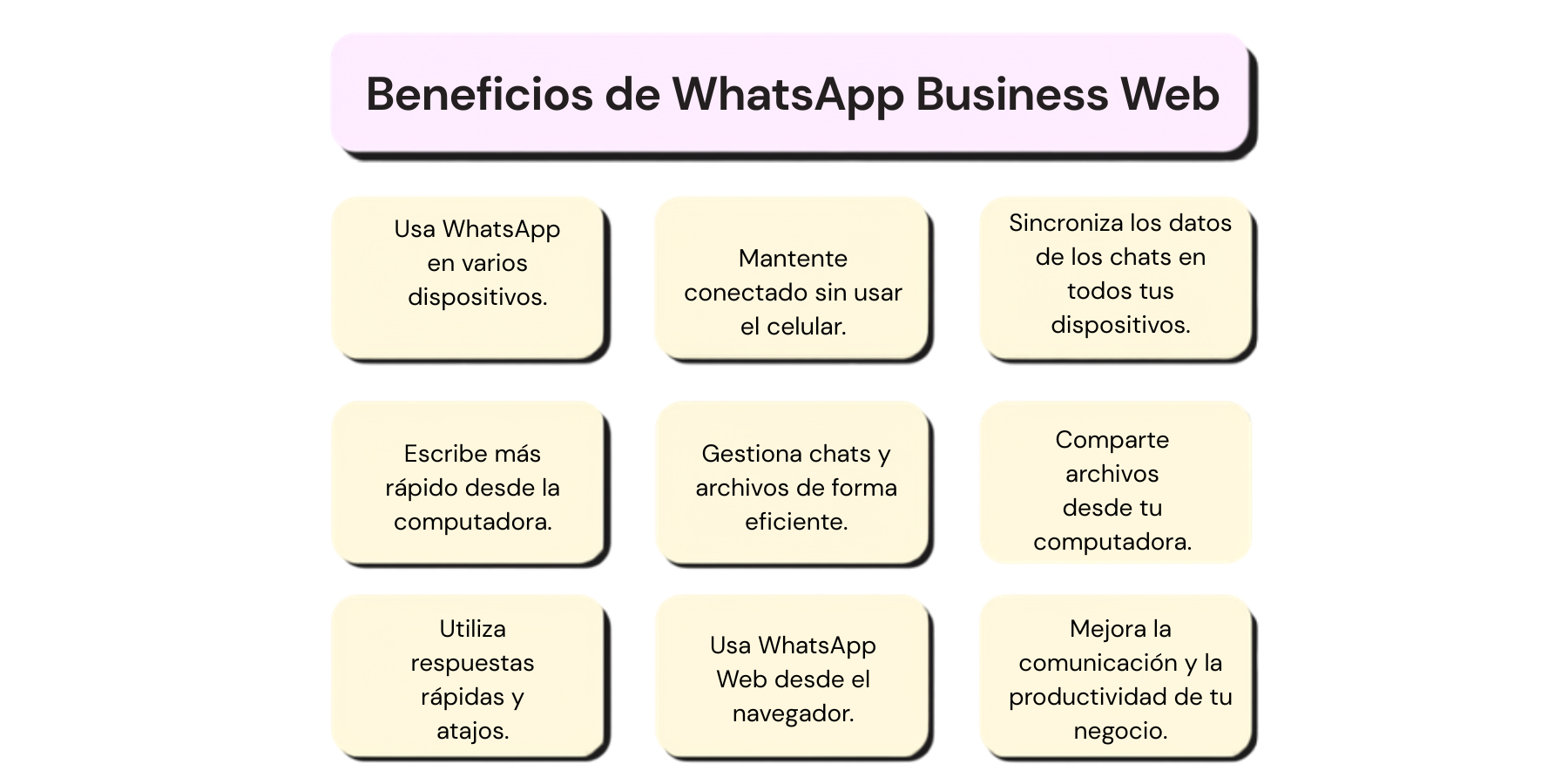
- WhatsApp Business Web permite gestionar conversaciones, archivos y tareas desde la computadora, ofreciendo mayor comodidad y productividad en el día a día.
- La configuración es sencilla: solo accede a WhatsApp Web, abre "Dispositivos vinculados" en tu teléfono y escanea el código QR.
- Para las empresas que necesitan mayor automatización, integraciones, accesos múltiples y campañas a escala, WhatsApp Business API ofrece funciones que superan las limitaciones de la aplicación y la versión web.
Las marcas que toman en serio la generación de leads deben conocer WhatsApp Business Web.
Mientras WhatsApp Business ayuda a las marcas a comunicarse con sus clientes, WhatsApp Business Web va un paso más allá: centraliza la productividad del equipo, la gestión de archivos y el multitasking.
Las empresas que integraron la WhatsApp Business API en su infraestructura usan WhatsApp Business Web para automatizar conversaciones, rastrear ingresos y gestionar relaciones con clientes a escala.
La versión de escritorio o web ofrece más comodidad para escribir, acceder a archivos y hacer múltiples tareas, mientras las apps móviles facilitan el rastreo, las configuraciones y el acceso a medios.
En este artículo aprendés todo sobre WhatsApp Business Web: cómo configurarlo, sus beneficios clave, aplicaciones prácticas y ventajas para el negocio.
¿Qué es WhatsApp Business Web?
WhatsApp Business Web es la versión de escritorio de la app WhatsApp Business.
WhatsApp Business Web es gratuito y puede utilizarse directamente desde el navegador, sin necesidad de instalar un programa adicional.
Con una pantalla más grande y navegación mejorada, WhatsApp Business Web permite hacer múltiples tareas con mucha más eficiencia que en la pantalla chica del celular.
¿Cómo Configurar WhatsApp Business Web?
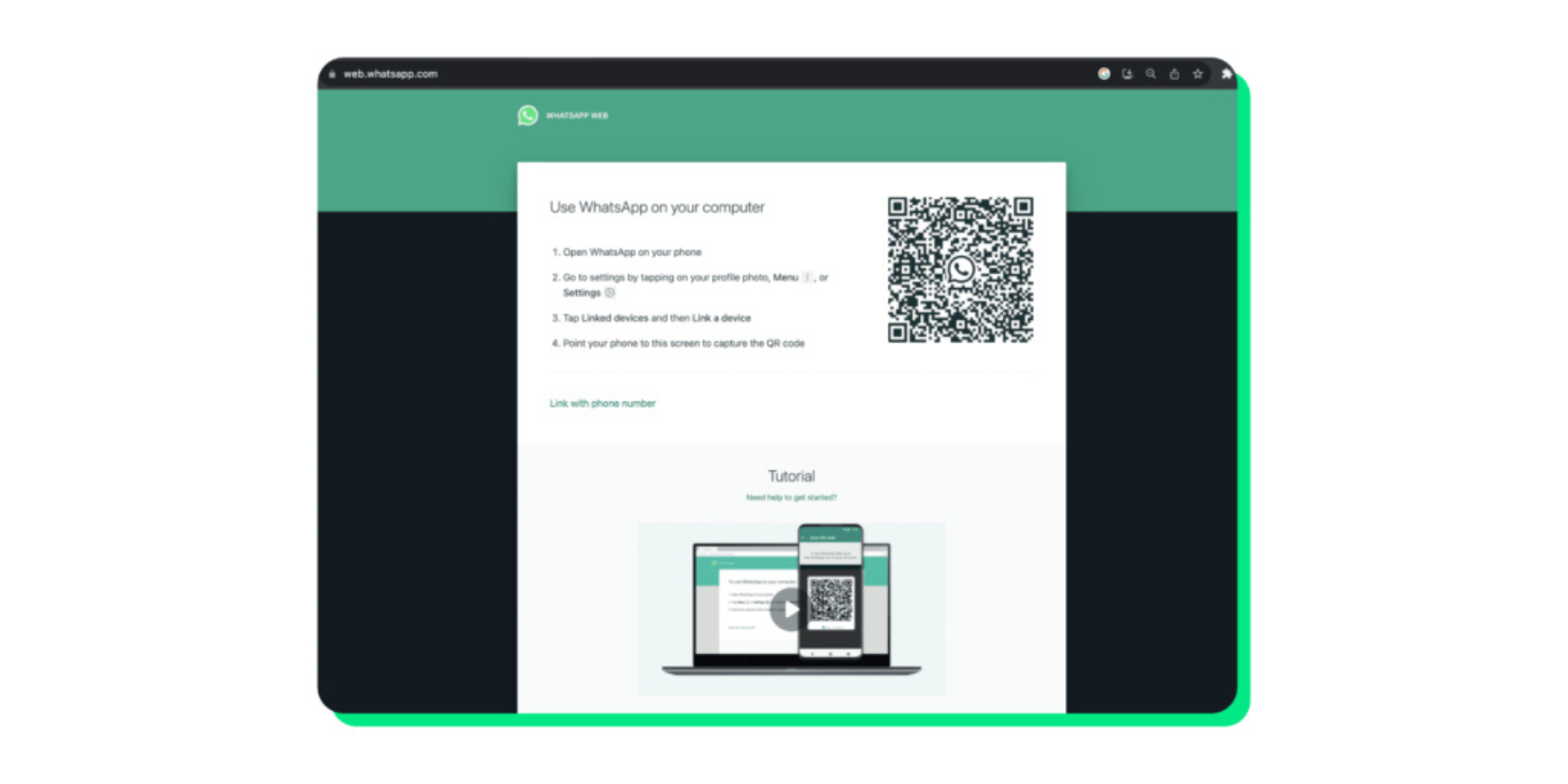
1- Ingresá al sitio de WhatsApp Web.
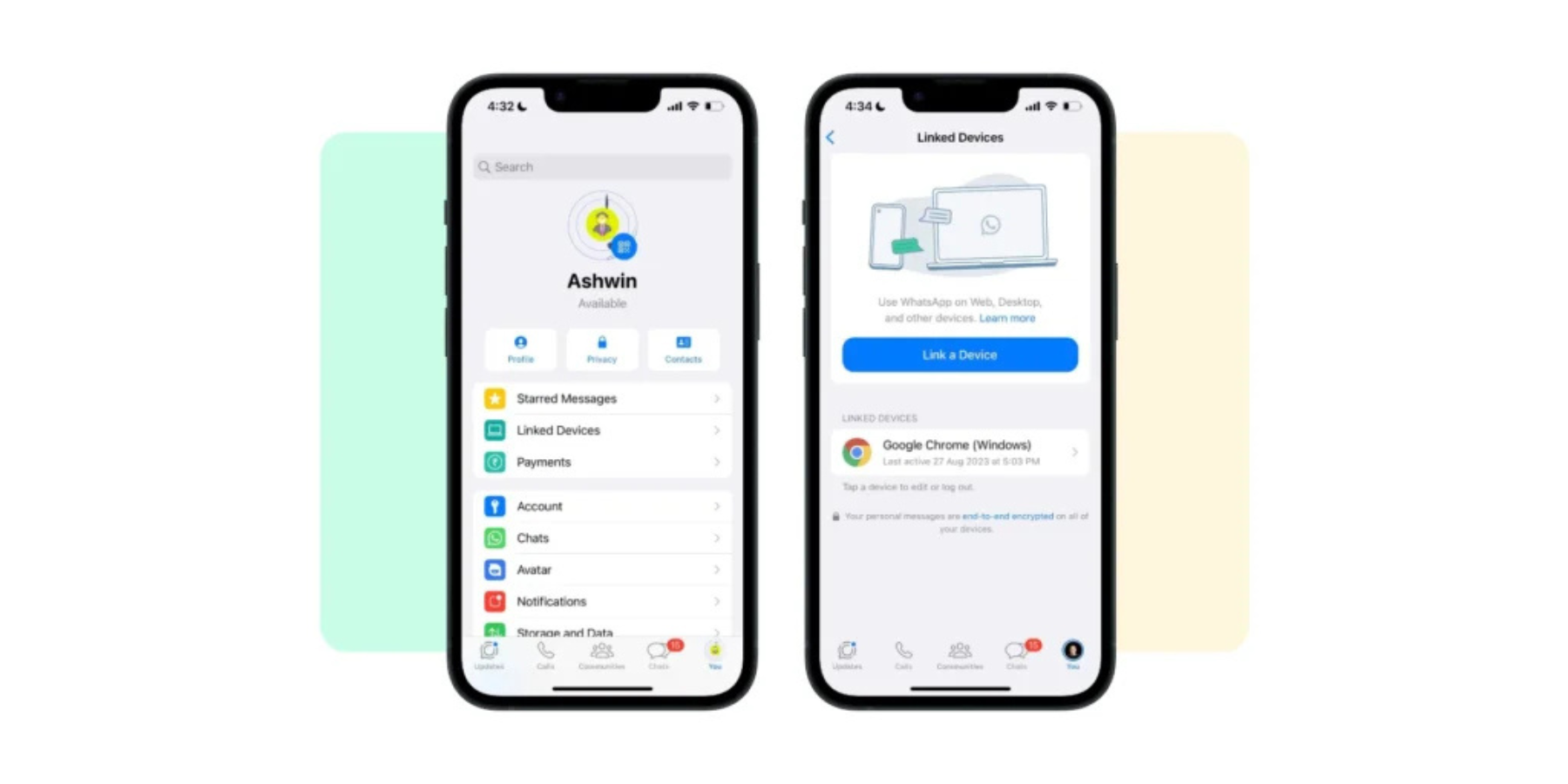
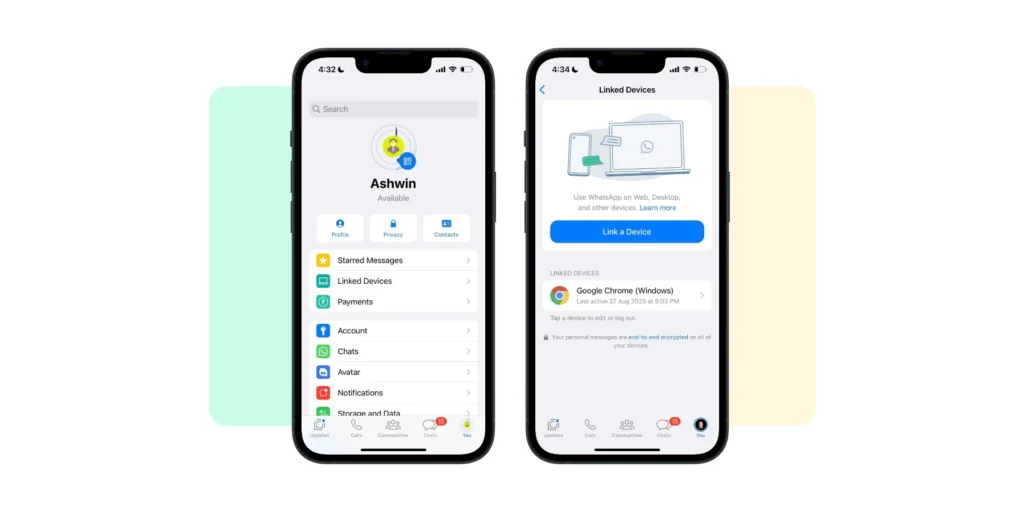
2 - Abrí WhatsApp Messenger o WhatsApp Business en tu cel. Andá a "Dispositivos Vinculados" y hacé clic en "Vincular un Dispositivo".
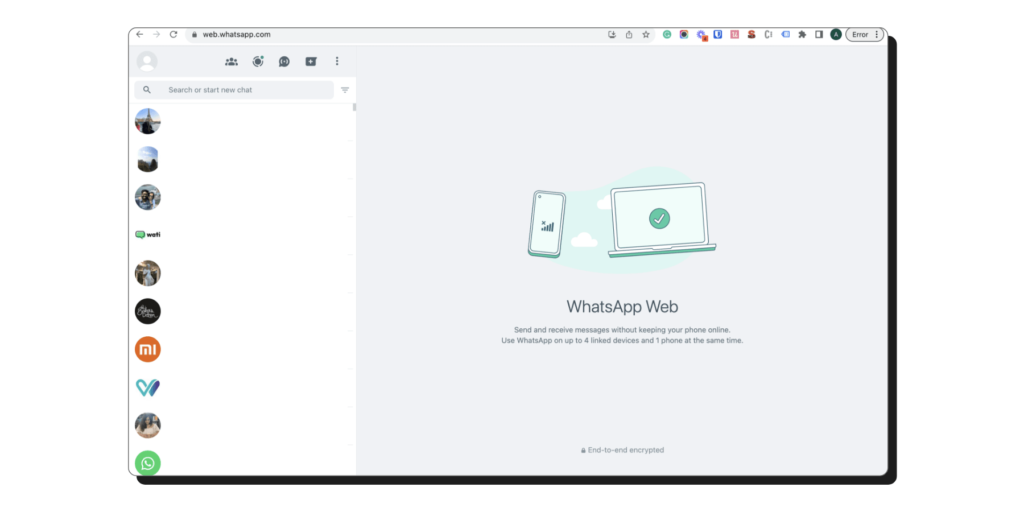
3 - Escaneá el código QR que aparece en el sitio de WhatsApp Web y listo — ya estarás conectado.
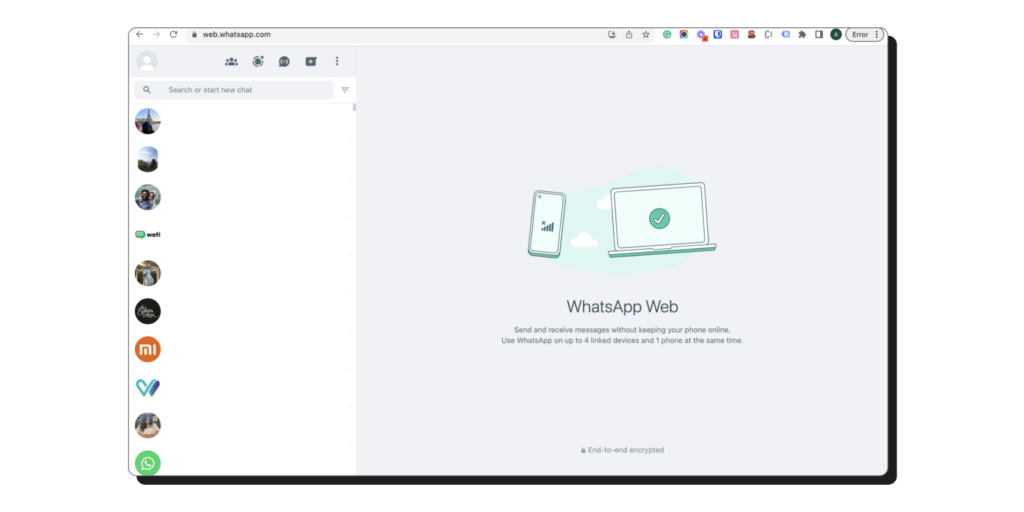
Tus conversas de WhatsApp quedan sincronizadas con WhatsApp Web. Ingresá desde el navegador siempre que lo necesités.
¿Cómo Usar WhatsApp Web en Windows?
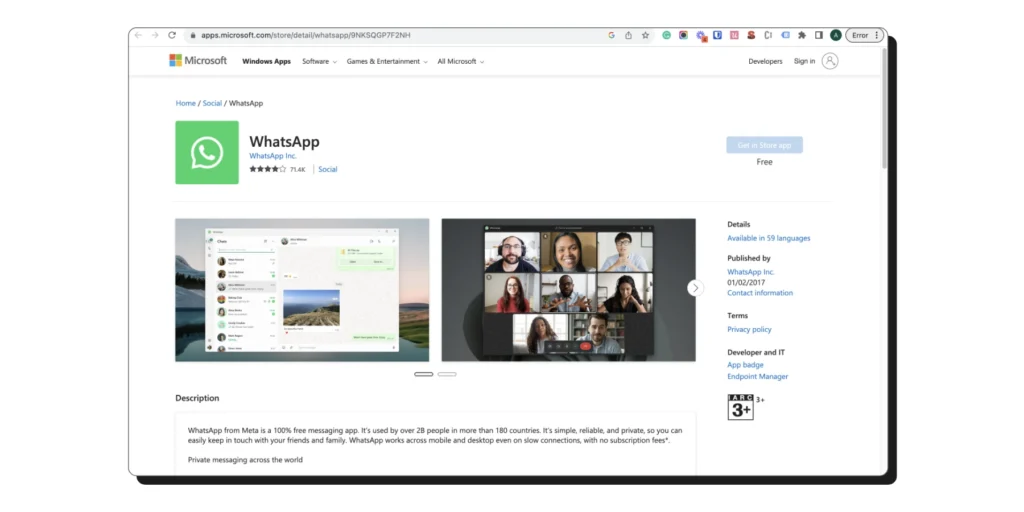
1 - Descargá WhatsApp Desktop desde la Microsoft Store y abrí la app. Aparece un código QR.
2 - En la app WhatsApp Business del cel, andá a dispositivos vinculados y hacé clic en "Vincular un Dispositivo".
3 - Escaneá el código QR del escritorio con el cel. Una vez conectado, la interfaz de chat de WhatsApp aparece en la app de escritorio.
¿Cómo Usar WhatsApp Web en Mac?
Es similar a los pasos anteriores.
- Ingresá a la App Store, descargá WhatsApp Desktop y abrí la app. Verás un código QR en la pantalla.
- Abrí WhatsApp en el cel, andá a Dispositivos Vinculados y seleccioná "Vincular un Dispositivo".
- Usá el cel para escanear el código QR. Una vez conectado, podés empezar a usar WhatsApp Web.
¿Cómo Cerrar Sesión en WhatsApp Desktop o Mac?
- Abrí WhatsApp en el cel y andá a dispositivos vinculados.
- De la lista de dispositivos, seleccioná el que querés desconectar.
- Tocá o hacé clic en "Cerrar Sesión".
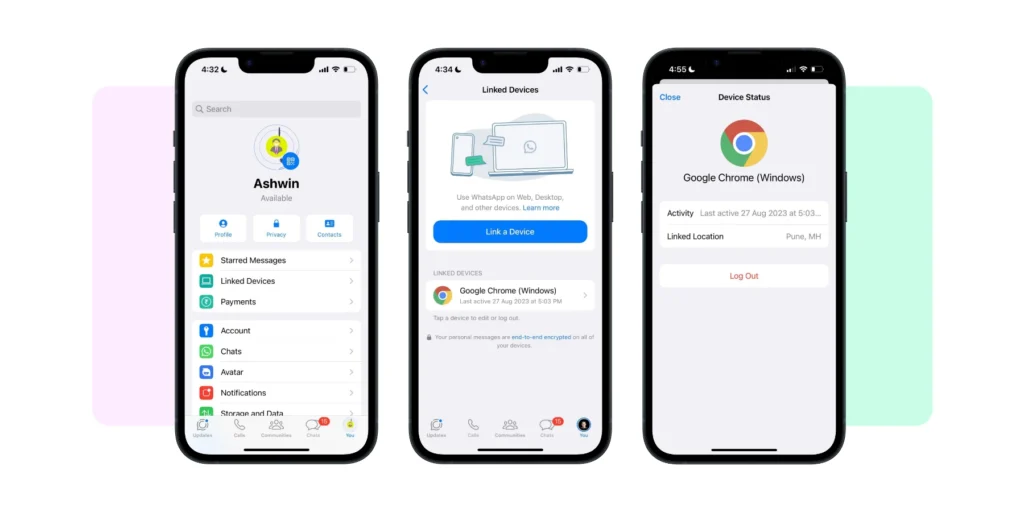
También podés cerrar sesión directamente desde WhatsApp Web o la app de escritorio. Abrí el menú y hacé clic en "Cerrar Sesión" para terminar la sesión.
Manteniendo Seguros los Chats de WhatsApp Web
WhatsApp Web también ofrece todas las funciones de seguridad disponibles para cuentas WhatsApp Business. Protege todos los mensajes con cifrado de extremo a extremo.
Esto significa que tus conversaciones permanecen privadas y solo vós y la persona con quien chatés pueden leerlas.
WhatsApp también incluye Code Verify, una herramienta integrada que verifica la integridad de la versión de WhatsApp Web que estás usando.
¿Qué Hace Útil a la App WhatsApp Business?
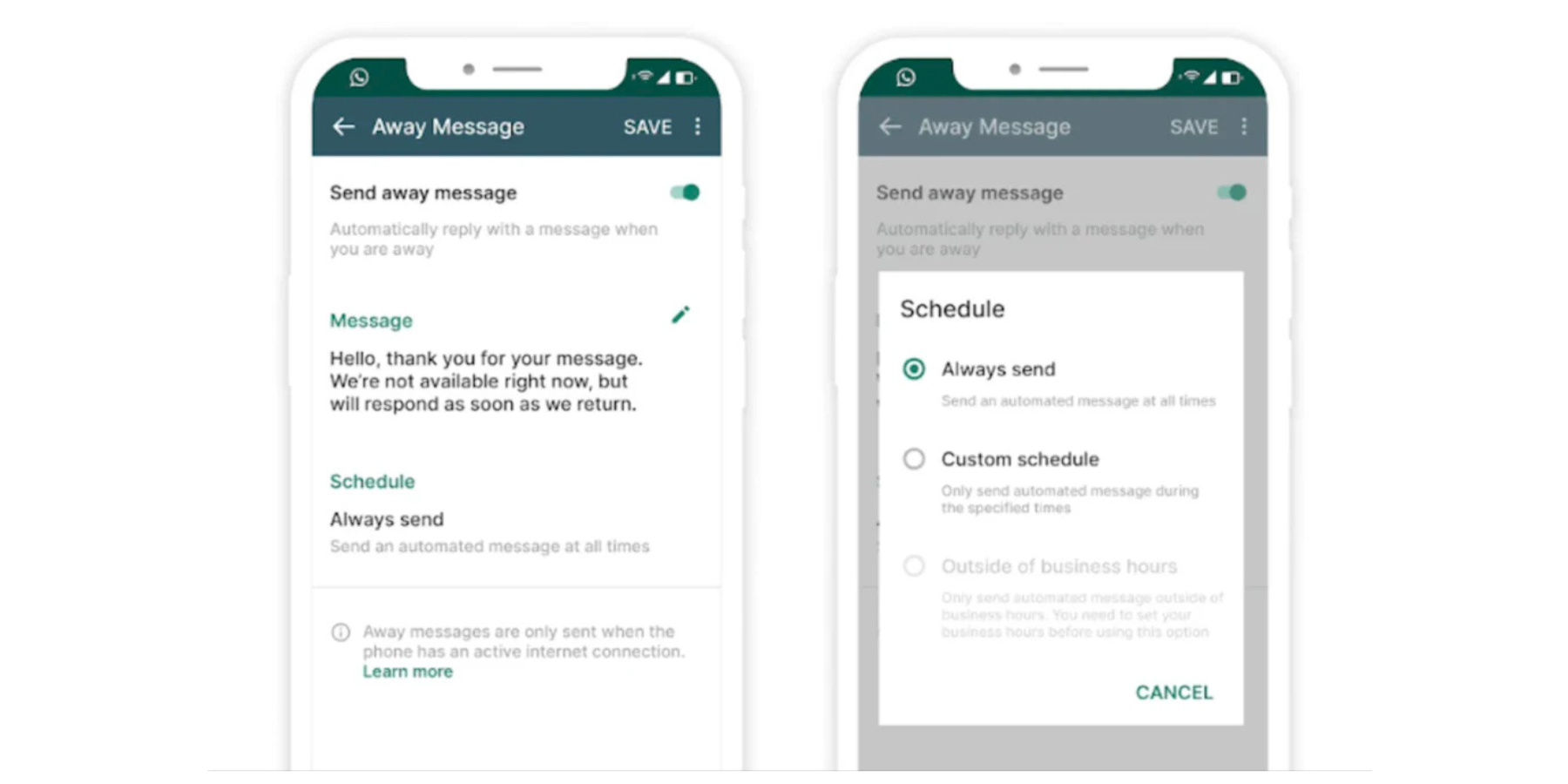
Mensajes de Ausencia
Podés configurar mensajes automáticos para tus clientes. Esto te permite reconocer los mensajes de los clientes incluso cuando no estás disponible.
Por ejemplo, al terminar el horario laboral, se genera una respuesta automática amigable: "Gracias por contactarnos. En breve te respondemos."
Estas respuestas automáticas te permiten mantenerte responsivo y profesional sin estar en línea todo el tiempo.
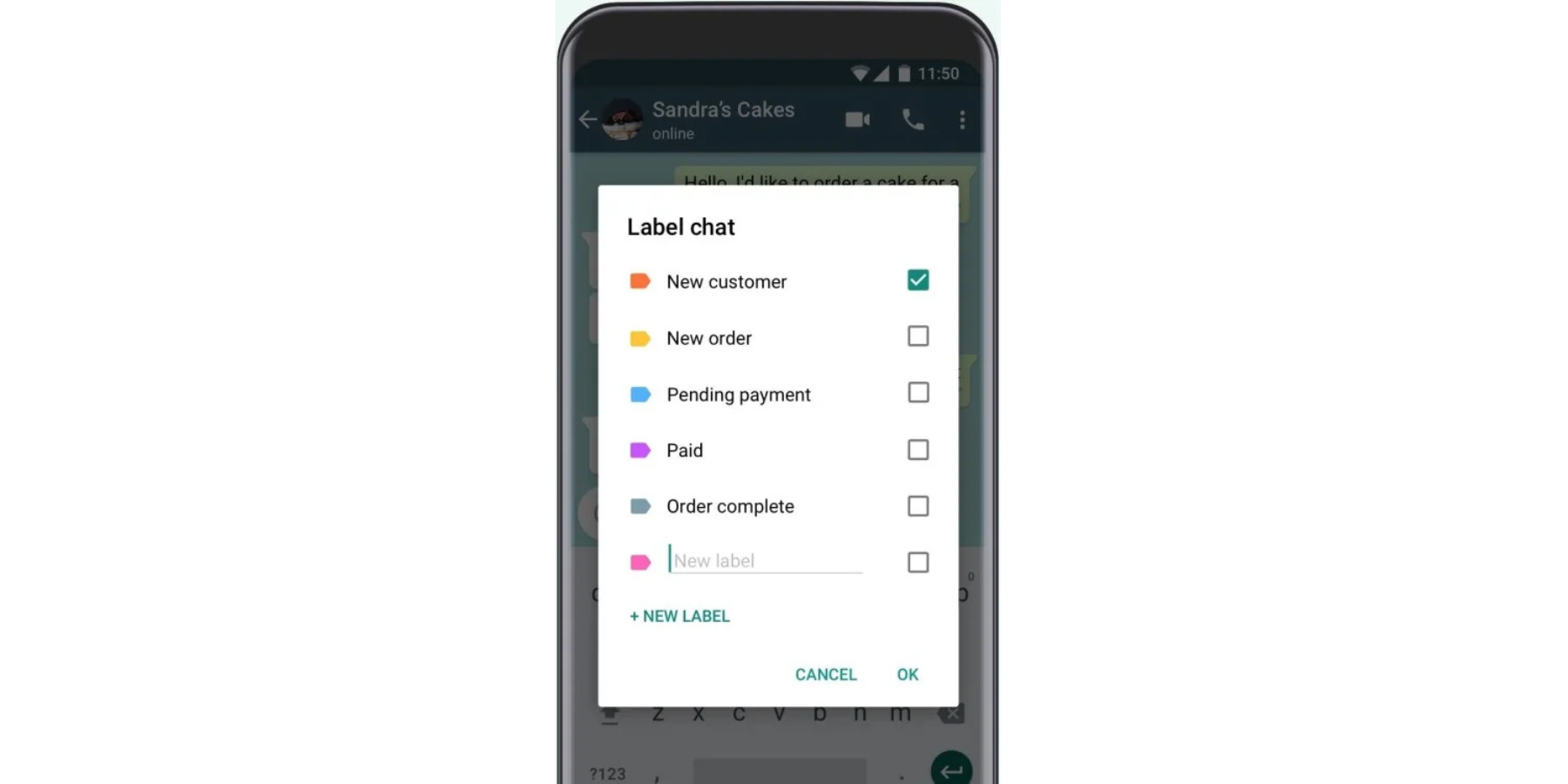
Etiquetas de Chat
Podés usar etiquetas para organizar las conversaciones, incluso con un alto volumen de mensajes.
Etiquetar los chats permite encontrar y priorizar mensajes importantes rápidamente. El sistema codificado por colores mantiene la bandeja de entrada organizada y asegura que ningún cliente pase desapercibido.
Leer también: Cómo configurar un botón de chat en el sitio web para un marketing en WhatsApp más efectivo.
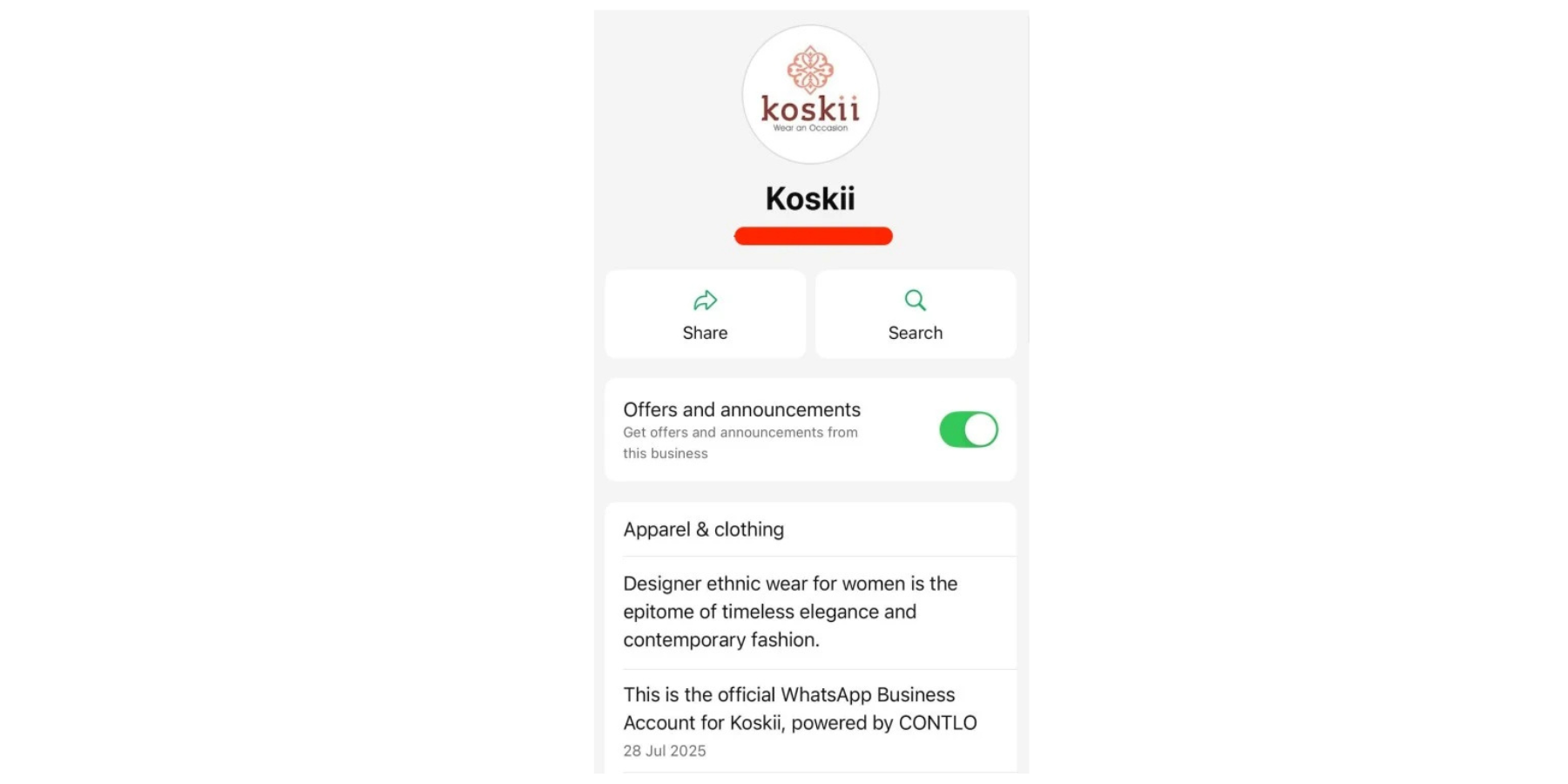
Perfil Comercial
El perfil de WhatsApp Business es como una tarjeta de presentación digital de tu marca dentro del propio WhatsApp. Podés agregar logo, descripción del negocio, horario de atención, ubicación, link del sitio o catálogo de productos.
Los clientes pueden visitar tu tienda, revisar los precios y conocer más sobre tu negocio antes de enviar un mensaje. Esto aumenta la credibilidad y le da a la empresa una imagen profesional.
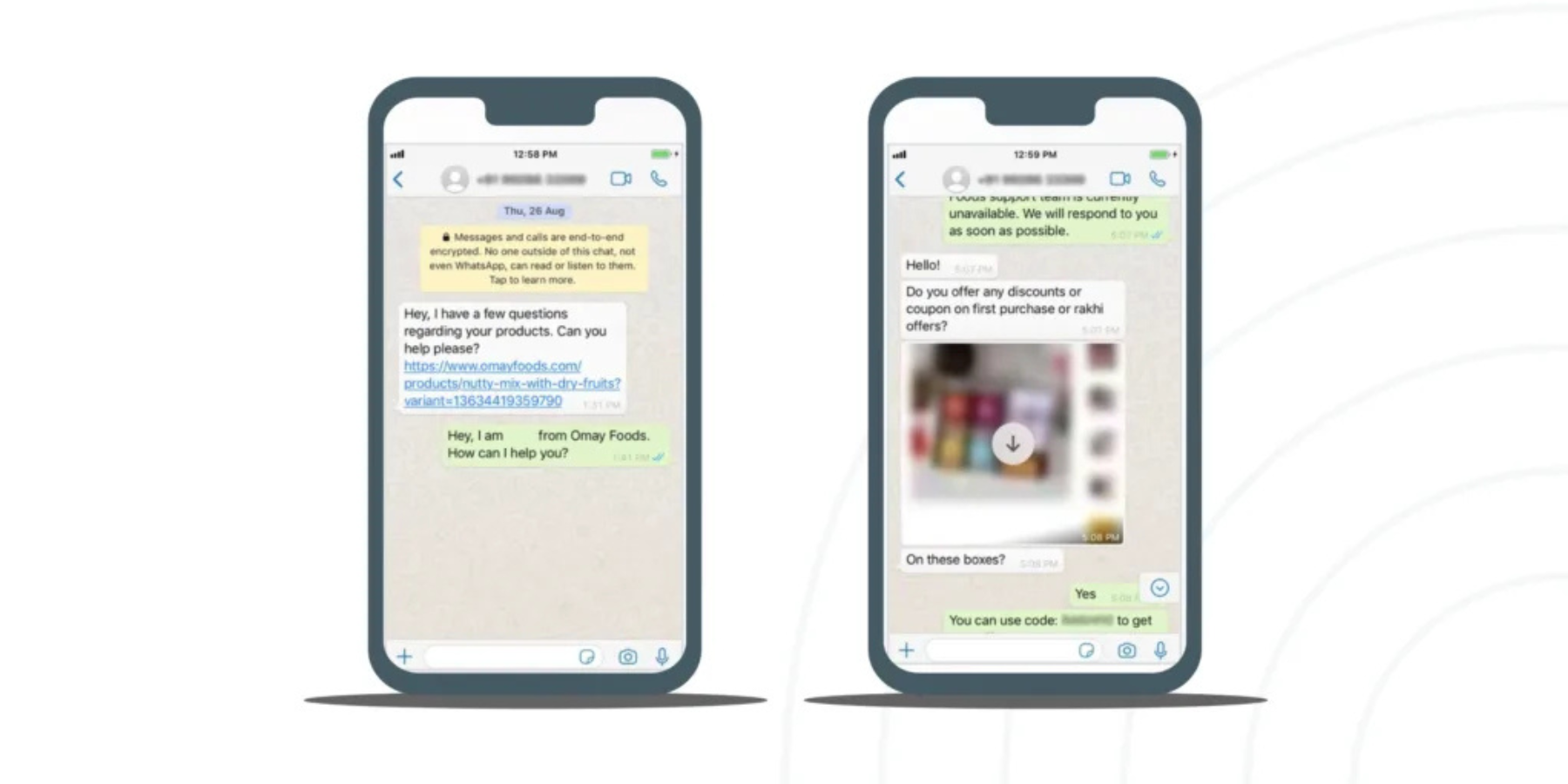
Respuestas Rápidas
Podés crear templates reutilizables para las respuestas más frecuentes. Por ejemplo, escribir "gracias" puede enviar automáticamente: "Gracias por comunicarte. Estamos a tu disposición."
Las respuestas rápidas son muy útiles para manejar preguntas frecuentes, confirmaciones de pedidos y envío de actualizaciones.
Listas de Difusión
¿Querés enviar mensajes, como actualizaciones o promociones, a múltiples clientes al mismo tiempo? Las listas de difusión son la forma más sencilla de hacerlo.
Podés enviar el mismo mensaje a varios destinatarios sin tener que crear un grupo, siempre que los destinatarios ya tengan tu número guardado. Es ideal para promocionar ventas, enviar saludos de fechas especiales o recordar renovaciones a los clientes.
Acceso en Múltiples Dispositivos
Podés vincular hasta cuatro dispositivos (escritorios o navegadores) a una sola cuenta WhatsApp Business, además de tu cel principal.
Para empresas con suscripción Meta Verified, el límite se extiende a diez dispositivos vinculados.
Leer: Cómo configurar el acceso en múltiples dispositivos para acelerar la eficiencia del equipo.
WhatsApp Web o Desktop: ¿Cuál Es la Diferencia?
Aunque WhatsApp Web y Desktop puedan parecer idénticos, las diferencias por detrás son significativas, especialmente con las actualizaciones de 2026.
Funcionalidad | WhatsApp Web | WhatsApp Desktop (App) |
|---|---|---|
Llamadas de Voz y Video | Beta (llamadas 1 a 1 en implementación) | Totalmente soportado (1 a 1 y grupos hasta 32) |
Pantalla Compartida | Limitado/Experimental | Soporte completo (durante llamadas de video) |
Integración con Sistema | Corre dentro de una pestaña del navegador | Ícono separado en la barra de tareas; inicia con el sistema |
Atajos de Teclado | Estándar (Ctrl + Alt + [Tecla]) | Amplios (atajos nativos del SO) |
Notificaciones | Vía navegador (pueden retrasarse) | Notificaciones nativas del SO (más confiables) |
Acceso Sin Internet | Restringido (depende del caché del navegador) | Puede ver mensajes en caché sin internet |
Herramientas de Negocio | Soporta extensiones del navegador | Sin soporte de extensiones externas |
WhatsApp Business Web: Diferenciadores Clave a Considerar
1. Llamadas y Colaboración para Optimizar la Nutrición de Leads
Para ventas de alto valor o gestión de clientes, la app Desktop es la herramienta superior. Soporta videollamadas grupales nativas y compartición de pantalla en tiempo real, permitiéndote pasar de un chat de texto a una demo de producto en vivo de forma instantánea.
Como la versión Web no tiene características de llamada robustas, corro el riesgo de perder el momento de enganche con el lead al tener que cambiar a otra plataforma como Zoom o Google Meet.
2. Integración con Flujo de Trabajo y Confiabilidad de Notificaciones
La app Desktop ofrece notificaciones nativas del sistema operativo que no pasan desapercibidas.
A diferencia de las pestañas del navegador, que pueden silenciarse o suspenderse para ahorrar memoria, la app Desktop garantiza que nunca te pierdas una consulta entrante. Este tiempo de respuesta inmediato es crítico para la nutrición de leads.
3. Seguridad, Privacidad y Protección de Datos
La versión Desktop incluye bloqueo de pantalla nativo (protección por contraseña), fundamental cuando manejás datos sensibles de clientes en un entorno compartido.
Si bien la versión Web es conveniente para acceso rápido, le falta esta segunda capa de seguridad, haciendo que la app Desktop sea la opción más segura para mantener la confidencialidad profesional.
4. Gestión de Archivos y Medios
La agilidad es fundamental al enviar contratos o materiales de marketing. La app Desktop maneja transferencias de archivos grandes y acciones de arrastrar y soltar con mucha mayor estabilidad que un navegador.
¿Dónde Falla WhatsApp Business Web?
1. Límites de Difusión en WhatsApp
El recurso de broadcast solo está disponible en la app móvil de WhatsApp Business, con un límite de 256 contactos por lista de difusión. Este límite puede ser restrictivo para empresas que quieren hacer campañas a gran escala.
Solución: La WhatsApp Business API te permite superar el límite de 256 contactos. Los límites crecen progresivamente desde ~1.000 usuarios únicos por día hasta más de 100.000.
2. Multi-Login Restringido
Solo podés iniciar sesión desde 4 dispositivos. Una empresa puede necesitar más para manejar todas las consultas de clientes.
Solución: Migrar a la API de WhatsApp maximiza el potencial de múltiples accesos simultáneos.
3. Programación de Mensajes Limitada
Podés configurar mensajes de ausencia y bienvenida en WhatsApp Business. La programación de mensajes regulares o personalizados no está soportada nativamente.
Solución: Con la API de WhatsApp, podés programar mensajes en WhatsApp fácilmente.
4. Limitaciones en la Automatización de Chats
En la app WhatsApp Business, el número de respuestas automáticas predefinidas es limitado. No está permitido integrar un chatbot para responder FAQs, ventas y soporte.
Solución: Guía paso a paso para crear un chatbot para WhatsApp para tu negocio.
5. Barreras de Integración con CRM y Apps de Terceros
Crear y operar comunicaciones de WhatsApp Business desde tu CRM y apps de automatización de chat no es posible nativamente.
Solución: Las APIs de WhatsApp soportan integraciones con varios CRMs, incluyendo HubSpot, Shopify, Zoho y muchos más.
¡Pasá a WhatsApp Web y Convertí Más Rápido!
Ambas variantes de WhatsApp — WhatsApp Business Web y WhatsApp Business Mobile — pueden trabajar en armonía para escalar tu negocio digital y mejorar los resultados.
WhatsApp Business Web se convirtió en mucho más que una herramienta de conveniencia. Desde respuestas más ágiles hasta una colaboración de equipo más fluida, te ayuda a gestionar conversaciones de una forma que se siente natural y humana.
Si estás listo para mejorar tu comunicación en WhatsApp, descubrí cómo Wati puede apoyar tu negocio inscribiéndote para una prueba gratuita.
Preguntas frecuentes
1. ¿Puedo hacer videollamadas grupales en WhatsApp Web?
En 2026, las videollamadas grupales están principalmente soportadas en la app WhatsApp Desktop, que permite hasta 32 participantes. WhatsApp Web está limitado a llamadas 1 a 1 en versión beta.
2. ¿Necesito tener el cel en línea para usar WhatsApp Desktop?
No. Una vez que el dispositivo está vinculado vía código QR, WhatsApp Desktop y Web funcionan de forma independiente. El cel solo necesita estar en línea una vez cada 14 días para mantener la sesión activa.
3. ¿Qué versión es mejor para enviar archivos grandes de negocios?
La app WhatsApp Desktop es la recomendada para gestión de archivos. Ofrece mejor estabilidad para transferencias grandes y funcionalidad de arrastrar y soltar más fluida que la versión en navegador.
4. ¿Están seguros mis datos al usar WhatsApp Business en un navegador?
Sí, todos los mensajes están protegidos por cifrado de extremo a extremo. Además, WhatsApp Web usa "Code Verify" para garantizar la integridad de la conexión.
5. ¿Cuántos dispositivos puedo vincular a mi cuenta WhatsApp Business?
Podés vincular hasta cuatro dispositivos (Desktop o Web) a una cuenta. Si tu negocio tiene la verificación Meta, ese límite se extiende a diez dispositivos vinculados.
Artículos relacionados
- WhatsApp Broadcast vs Grupo de WhatsApp: ¿Cuál es Mejor para tu Negocio?
Comprende las diferencias entre WhatsApp Broadcast y Grupo, descubre cuándo usar cada función y elige la mejor opción para enviar mensajes, interactuar y escalar tu comunicación.
- El Calendario de Marketing para WhatsApp que Planifica la Semana por Ti
Un calendario de marketing para WhatsApp ayuda a planificar campañas con anticipación, definir los mejores horarios de envío, organizar pilares de contenido y segmentar la audiencia. Descubre cómo crear una rutina semanal de campañas y utilizar los recursos de Wati para programar, analizar y optimizar tus envíos.
- Checklist de Integración de la API de WhatsApp para Empresas en Crecimiento
Consulta un checklist práctico para integrar la API de WhatsApp, estructurar tu operación para grandes volúmenes y entender dónde encajan las integraciones de Wati.
- WhatsApp Team Inbox 2026: Funciones, Beneficios y Cómo Configurarlo
Descubre cómo una bandeja de entrada de equipo de WhatsApp ayuda a los equipos a gestionar conversaciones en un único número, distribuir la atención, colaborar mejor y escalar el soporte con mayor organización.