

Muito longo? Leia isto primeiro
- O WhatsApp Business Web permite gerenciar conversas, arquivos e tarefas pelo computador, com mais conforto e produtividade no dia a dia.
- A configuração é simples: basta acessar o WhatsApp Web, abrir “Dispositivos Vinculados” no celular e escanear o QR code.
- Para empresas que precisam de mais automação, integrações, múltiplos acessos e campanhas em escala, a WhatsApp Business API oferece recursos além das limitações do app e da versão Web.
Marcas que levam a geração de leads a sério precisam conhecer o WhatsApp Business Web.
Enquanto o WhatsApp Business ajuda as marcas a se comunicar com clientes, o WhatsApp Business Web vai um passo além: centraliza a produtividade da equipe, o gerenciamento de arquivos e o multitarefa.
Empresas que integraram a WhatsApp Business API na sua operação usam o WhatsApp Business Web para automatizar conversas, rastrear resultados e gerenciar o relacionamento com clientes em escala.
A versão desktop ou web oferece mais conforto para digitar, acessar arquivos e realizar múltiplas tarefas, enquanto os apps mobile facilitam o rastreamento, as configurações e o acesso a mídias.
Neste artigo, você vai aprender tudo sobre o WhatsApp Business Web: como configurar, os principais benefícios, aplicações práticas e as vantagens para o negócio.
O que é o WhatsApp Business Web?
O WhatsApp Business Web é a versão para navegador do aplicativo WhatsApp Business.
O acesso é gratuito. Basta ter uma conta ativa no WhatsApp Business e um navegador compatível para começar a usar.
Com uma tela maior e navegação aprimorada, o WhatsApp Business Web permite realizar várias tarefas com mais eficiência do que na tela pequena do celular.
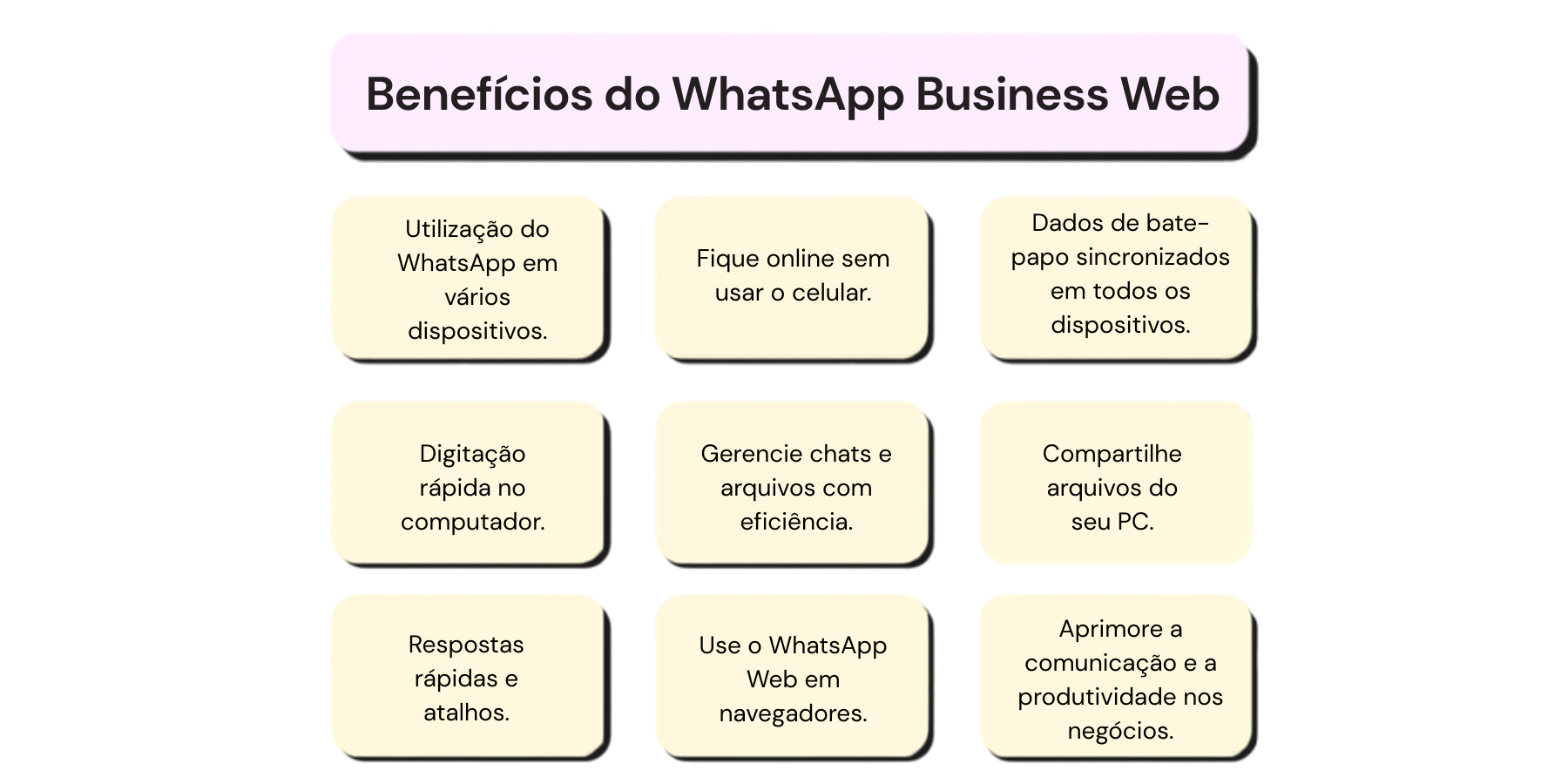
Como Configurar o WhatsApp Business Web?
1 - Acesse o site do WhatsApp Web.
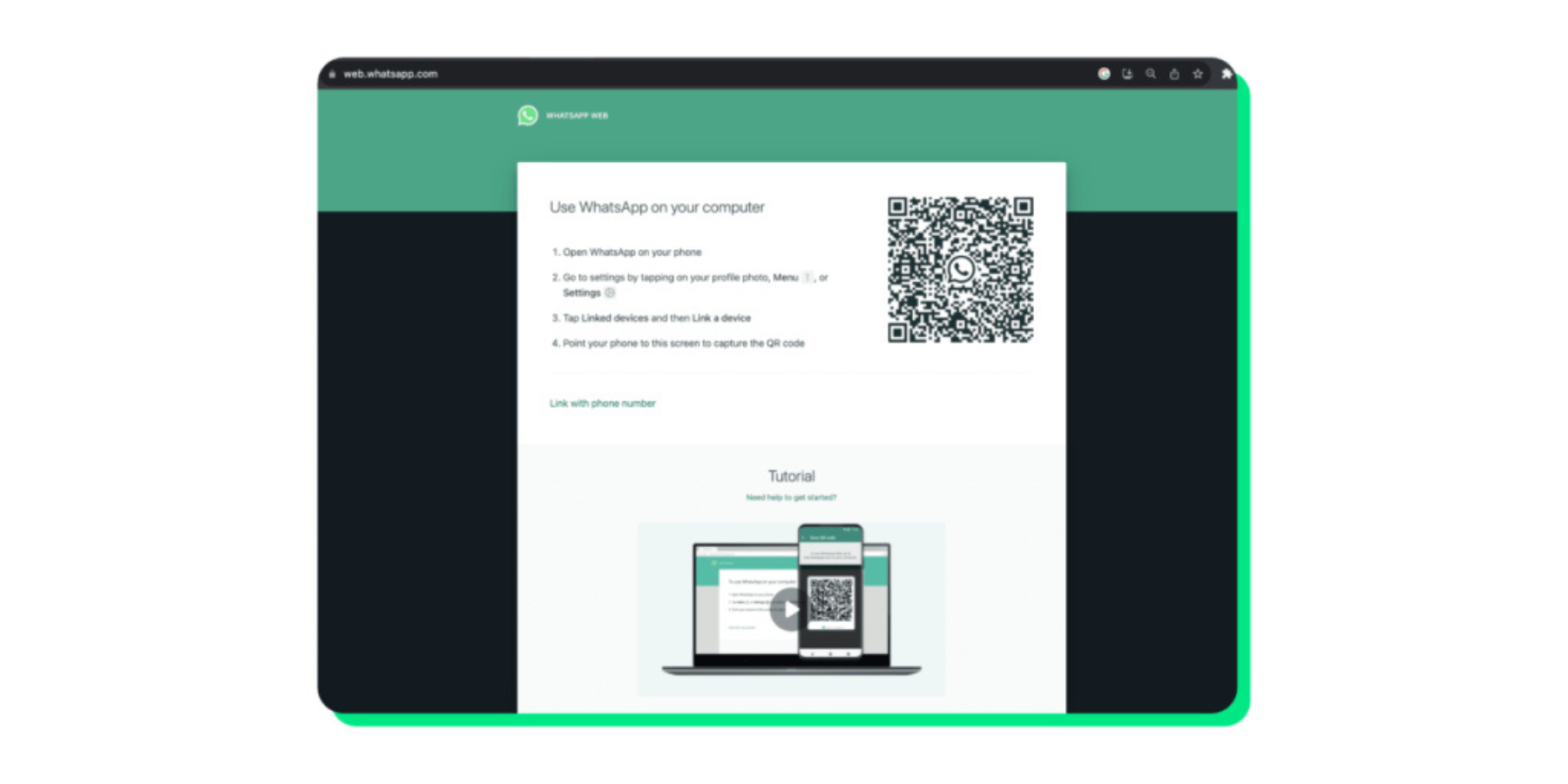
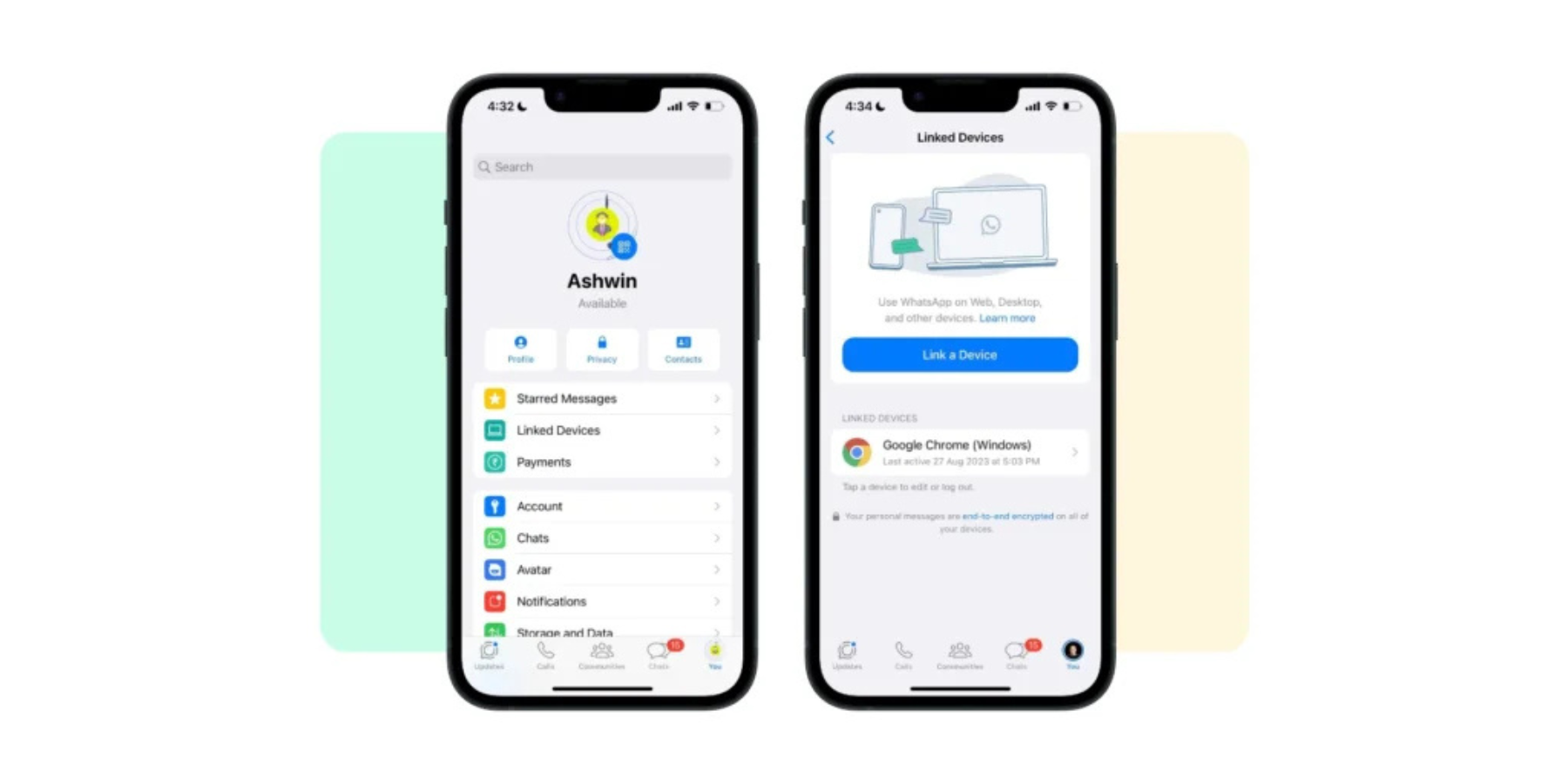
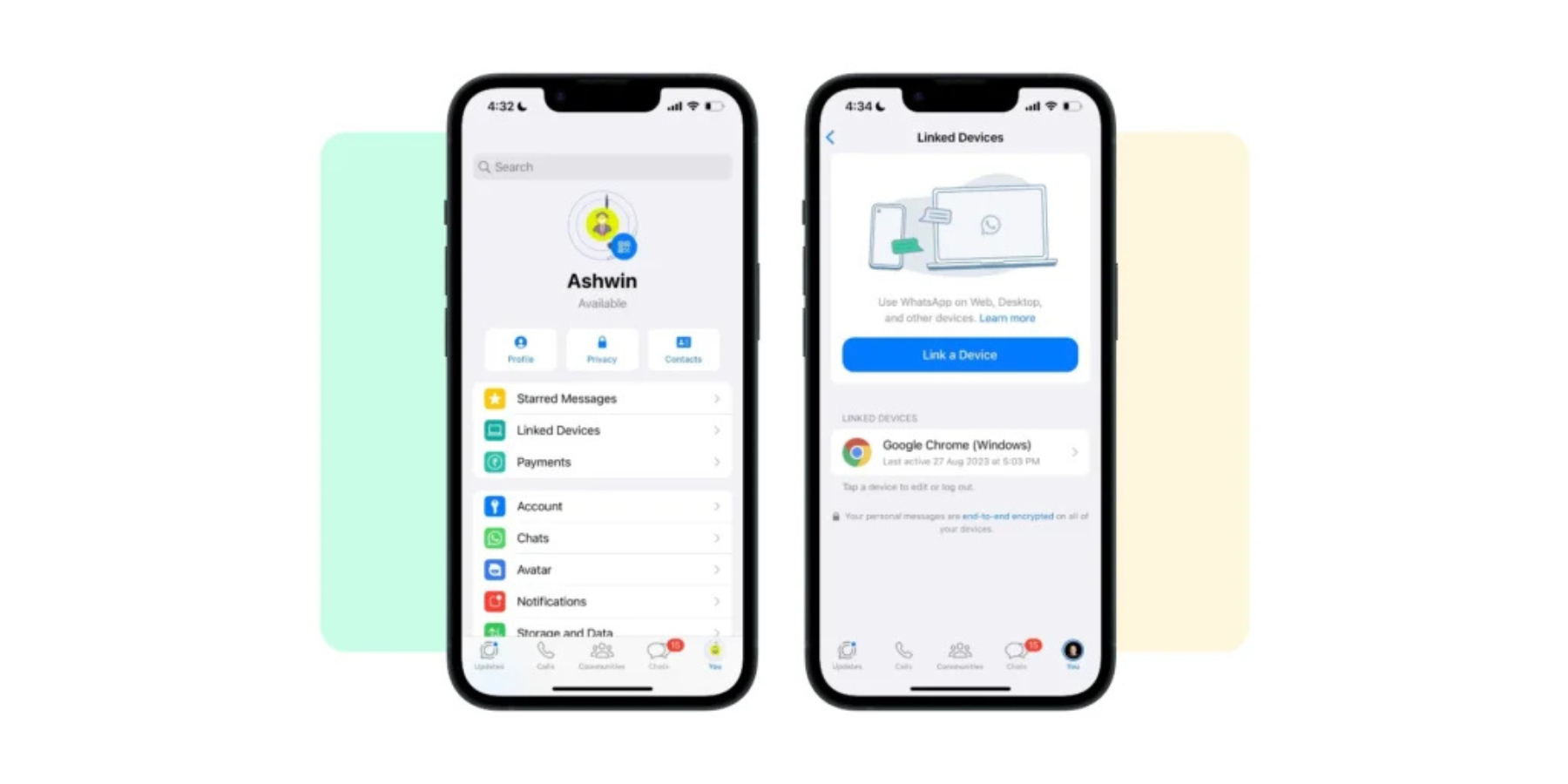
2 - Abra o aplicativo WhatsApp Messenger ou WhatsApp Business no celular. Vá até "Dispositivos Vinculados" e clique em "Vincular um Dispositivo".
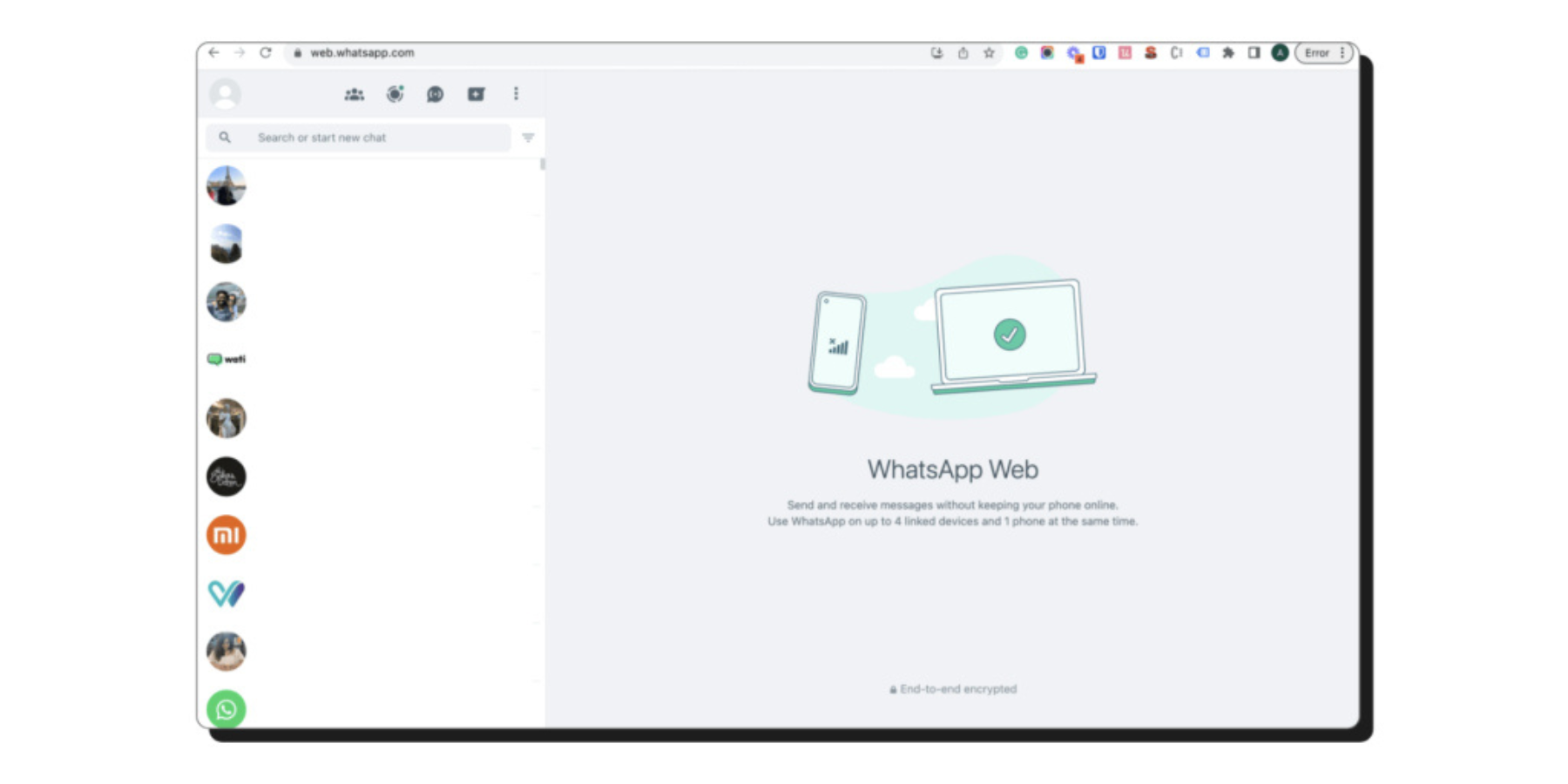
3 - Escaneie o QR code exibido no site do WhatsApp Web e pronto — você estará conectado.
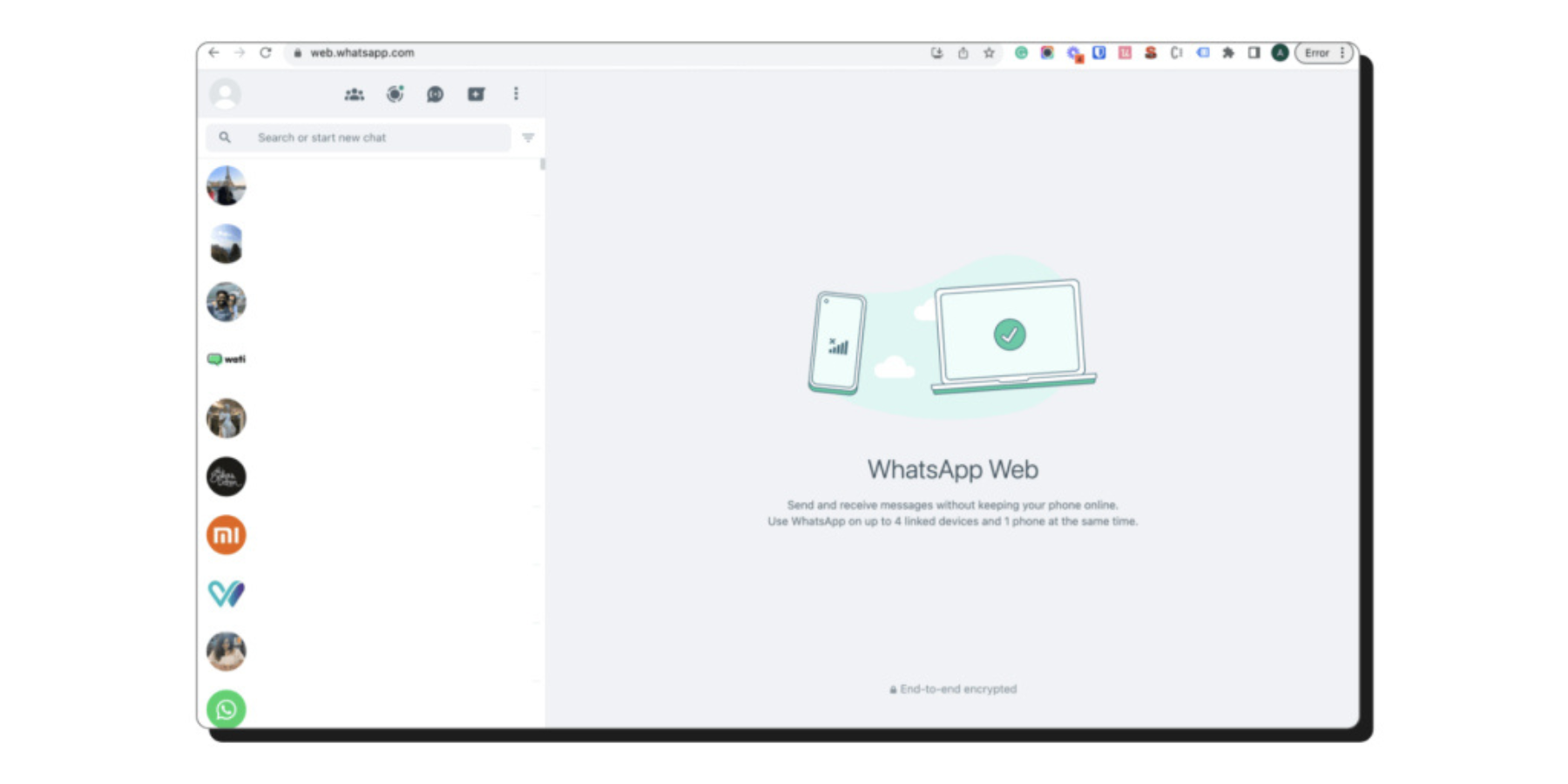
Suas conversas do WhatsApp serão sincronizadas com o WhatsApp Web. Basta acessar o WhatsApp Web pelo navegador sempre que precisar.
Como Usar o WhatsApp Web no Windows?
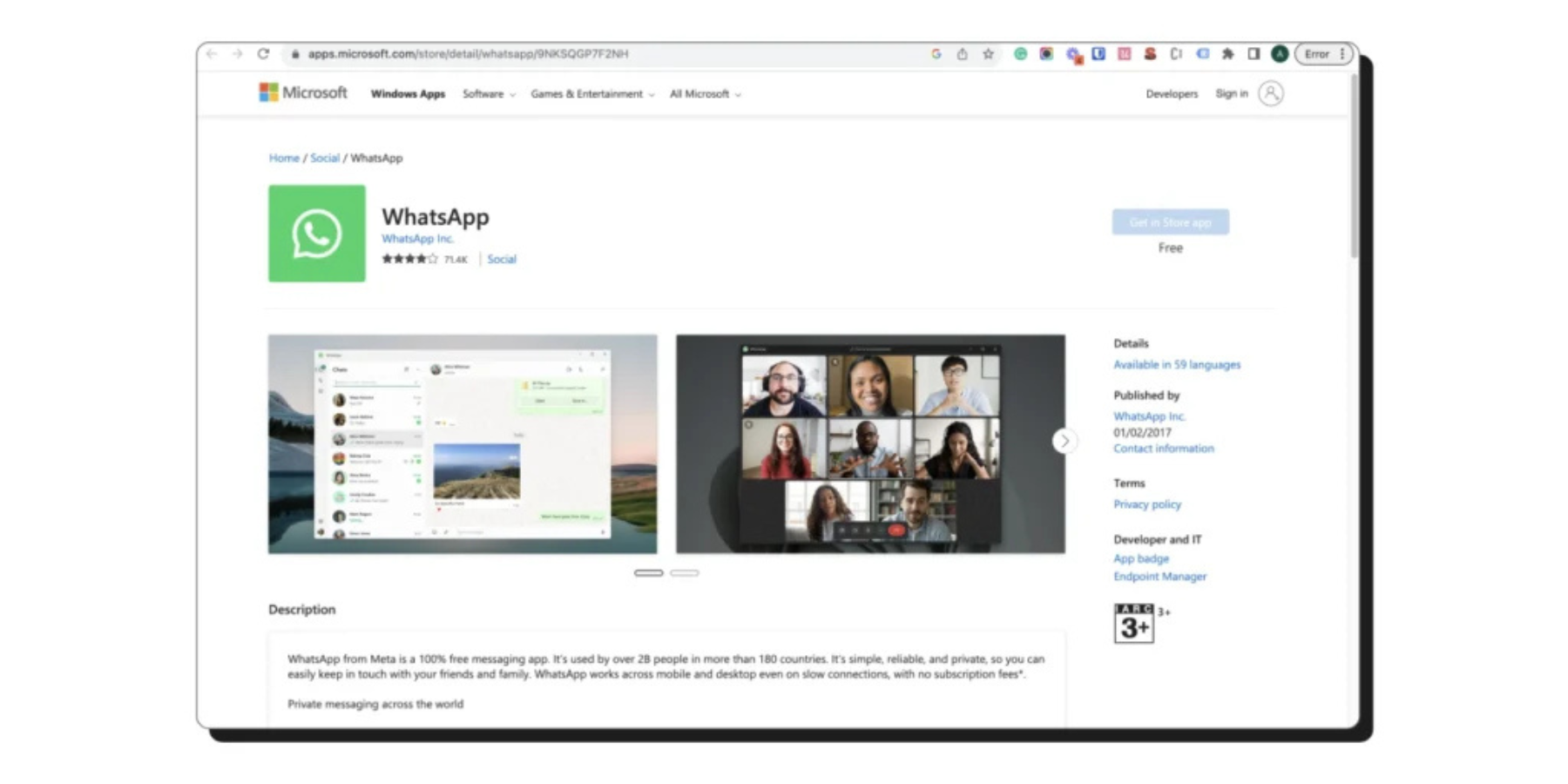
1 - Baixe o WhatsApp Desktop na Microsoft Store e abra o aplicativo. Um QR code aparece na tela.
2 - No aplicativo WhatsApp Business do celular, vá a dispositivos vinculados e clique em "Vincular um Dispositivo".
3 - Escaneie o QR code do desktop com o celular. Após a conexão, a interface de chat do WhatsApp aparecerá no app desktop.
Como Usar o WhatsApp Web no Mac?
O processo é similar ao Windows.
- Acesse a App Store, baixe o WhatsApp Desktop e abra o aplicativo. Um QR code aparecerá na tela.
- Abra o WhatsApp no celular, vá a Dispositivos Vinculados e selecione "Vincular um Dispositivo".
- Use o celular para escanear o QR code. Após a conexão, você pode começar a usar o WhatsApp Web.
Como Sair do WhatsApp Desktop ou Mac?
- Abra o WhatsApp no celular e vá até dispositivos vinculados.
- Na lista de dispositivos, selecione o dispositivo que deseja desconectar.
- Toque ou clique em "Sair".
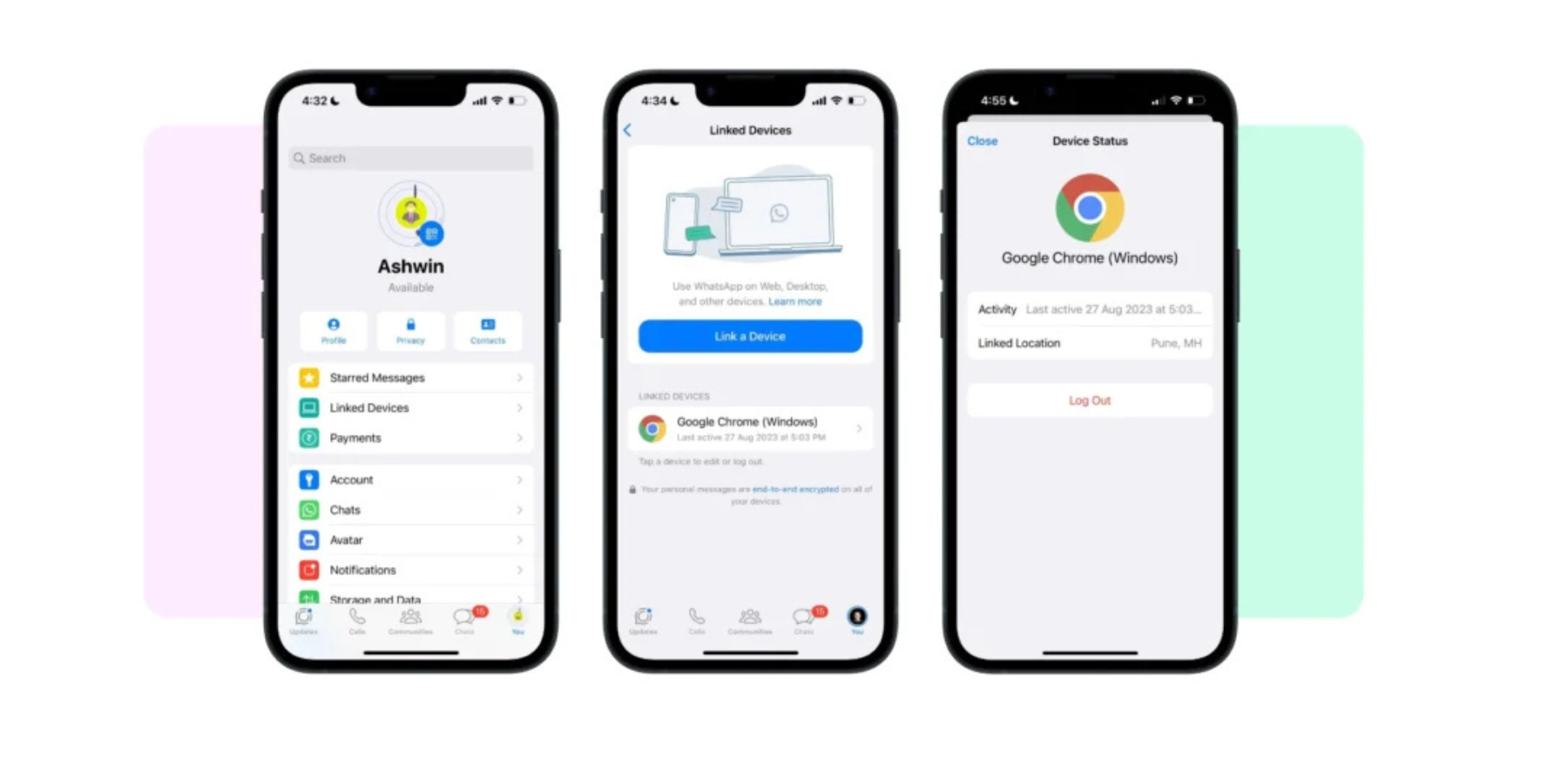
Você também pode sair diretamente pelo WhatsApp Web ou pelo app desktop. Abra o menu e clique em "Sair" para encerrar a sessão.
Mantendo Seus Chats do WhatsApp Web Seguros
O WhatsApp Web também oferece todos os recursos de segurança disponíveis para contas WhatsApp Business. Ele protege todas as suas mensagens com criptografia ponta a ponta.
Isso significa que suas conversas permanecem privadas e só você e a pessoa com quem conversa conseguem lê-las.
O WhatsApp também inclui o Code Verify, uma ferramenta integrada que verifica a integridade da versão do WhatsApp Web que você está usando.
O que Torna o WhatsApp Business App Útil?
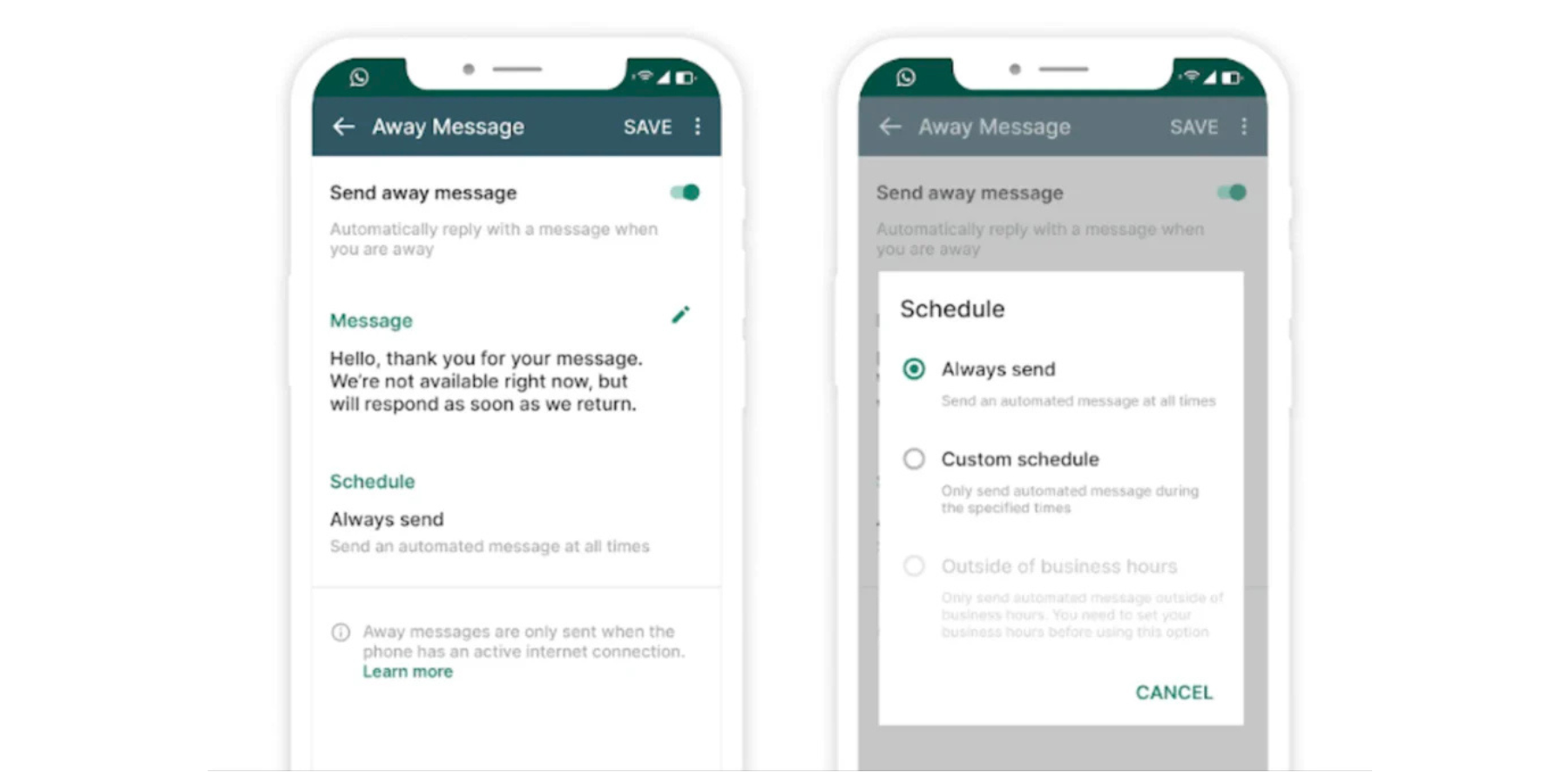
Mensagens de Ausência
Você pode configurar mensagens automáticas para seus clientes. Isso permite reconhecer as mensagens dos clientes mesmo quando você não está disponível.
Por exemplo, ao final do expediente, uma resposta automática amigável é enviada: "Obrigado por entrar em contato! Em breve retornaremos."
Essas respostas automáticas garantem que você se mantenha responsivo e profissional sem precisar estar online o tempo todo.
Etiquetas de Chat
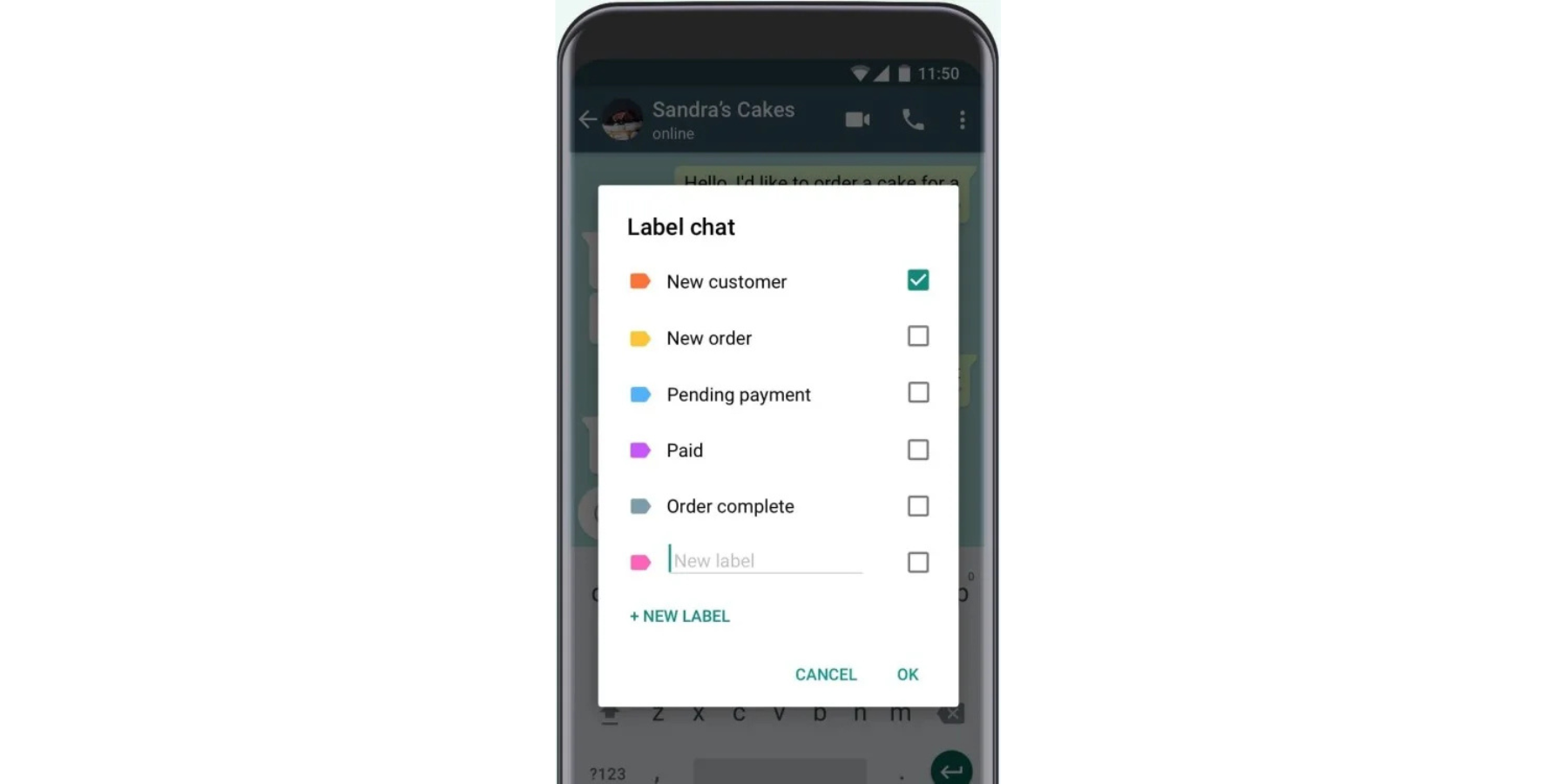
Você pode usar etiquetas para organizar as conversas, mesmo com um volume alto de mensagens.
Etiquetar os chats permite encontrar e priorizar mensagens importantes rapidamente. O sistema codificado por cores mantém a caixa de entrada organizada e garante que nenhum cliente passe despercebido.
Leia também: Como configurar um botão de chat no site para um marketing no WhatsApp mais eficiente.
Perfil Comercial
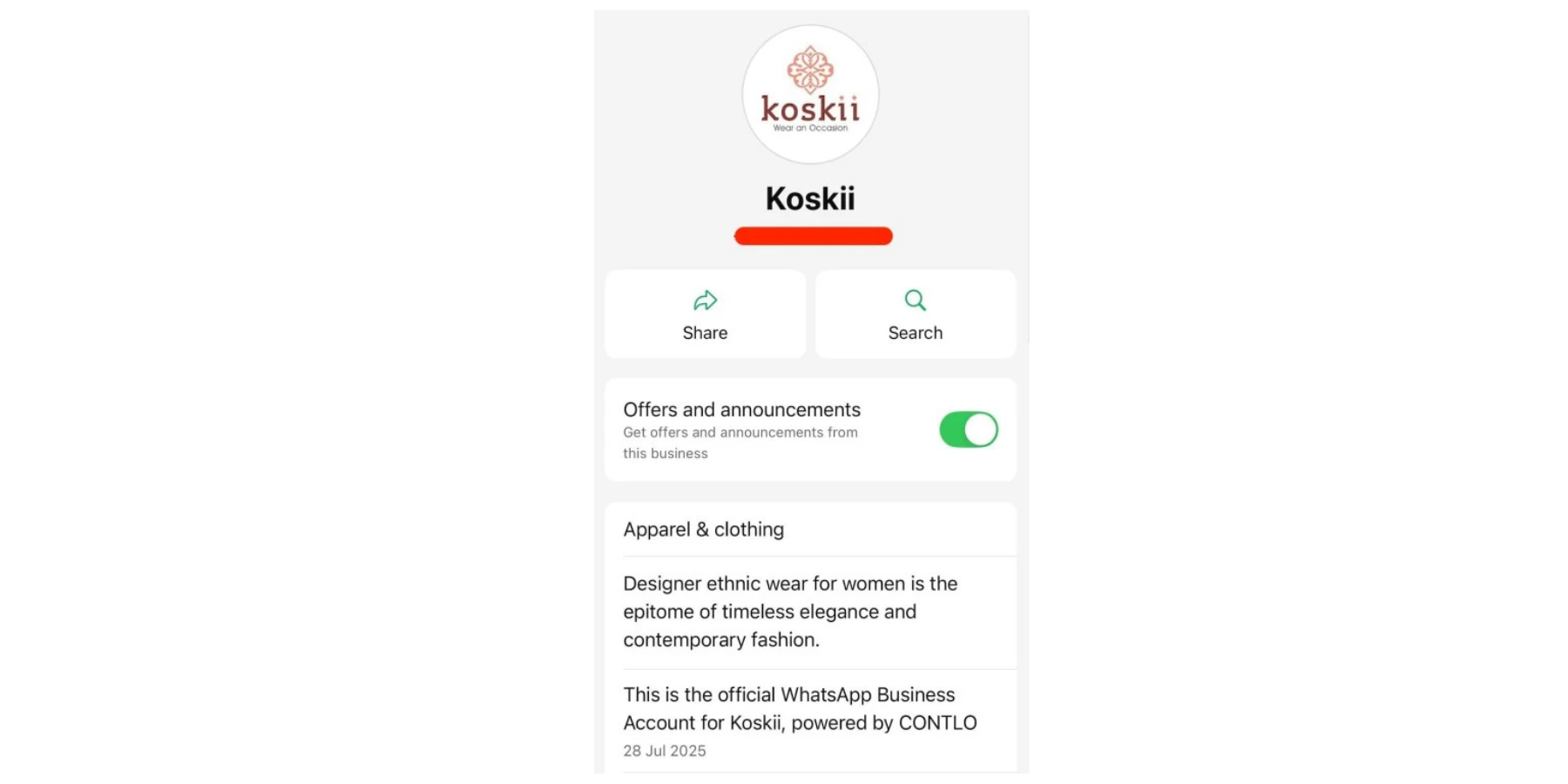
O perfil do WhatsApp Business é como um cartão de visitas digital da sua marca dentro do próprio WhatsApp. Você pode adicionar logo, descrição do negócio, horário de atendimento, localização, link do site ou catálogo de produtos.
Os clientes conseguem conhecer sua loja, verificar os preços e aprender mais sobre o negócio antes de enviar uma mensagem. Isso aumenta a credibilidade e dá à empresa uma aparência profissional.
Respostas Rápidas
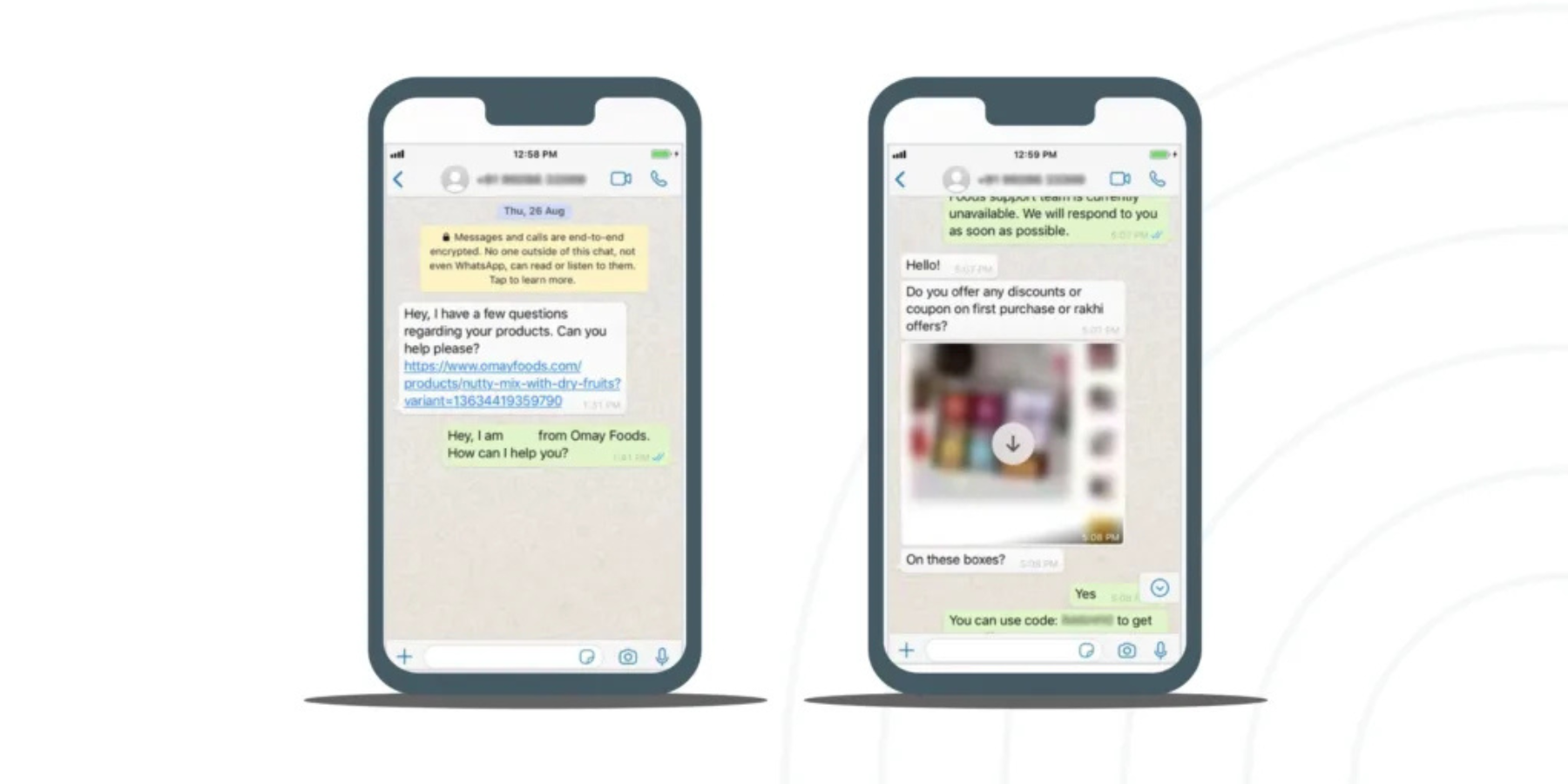
Você pode criar templates reutilizáveis para as respostas mais frequentes e economizar tempo. Por exemplo, digitar "obg" pode enviar automaticamente: "Obrigado pelo contato! Ficamos à disposição!"
As respostas rápidas são muito úteis para lidar com perguntas frequentes, confirmações de pedidos e envio de atualizações, permitindo gerenciar um grande volume de conversas com mais agilidade.
Listas de Transmissão
Quer enviar mensagens como atualizações ou promoções para vários clientes ao mesmo tempo? As listas de transmissão são a forma mais fácil de fazer isso.
Você pode enviar a mesma mensagem para vêrios destinatários sem precisar criar um grupo, desde que os destinatários já tenham seu número salvo. É ótimo para promover vendas, enviar saudações de datas especiais ou lembrar clientes de renovações.
Acesso em Múltiplos Dispositivos
Você pode vincular até quatro dispositivos (desktops ou navegadores) a uma única conta WhatsApp Business, além do celular principal.
Para empresas com assinatura Meta Verified, o limite se estende para dez dispositivos vinculados.
Saiba mais: Como configurar o acesso em múltiplos dispositivos para acelerar a eficiência da equipe.
WhatsApp Web ou Desktop? Veja as Diferenças
Embora o WhatsApp Web e o Desktop possam parecer idênticos, as diferenças nos bastidores são significativas, especialmente com as atualizações de 2026.
Funcionalidade | WhatsApp Web | WhatsApp Desktop (App) |
|---|---|---|
Chamadas de Voz e Vídeo | Beta (chamadas 1 a 1 em implementação) | Totalmente suportado (1 a 1 e grupos de até 32) |
Compartilhamento de Tela | Limitado/Experimental | Suporte completo (durante chamadas de vídeo) |
Integração com Sistema | Roda dentro de uma aba do navegador | Ícone separado na barra de tarefas; inicia com o sistema |
Atalhos de Teclado | Padrão (Ctrl + Alt + [Tecla]) | Amplos (atalhos nativos do SO) |
Notificações | Via navegador (podem atrasar) | Notificações nativas do SO (mais confiáveis) |
Acesso Offline | Restrito (depende do cache do navegador) | Consegue visualizar mensagens em cache sem internet |
Ferramentas de Negócios | Suporta extensões do navegador | Sem suporte a extensões externas |
WhatsApp Business Web: Diferenciais a Considerar
Além da configuração básica, a escolha entre Web e Desktop muitas vezes se resume a como você equilibra seu fluxo de trabalho e privacidade.
1. Chamadas e Colaboração para Otimizar a Nutrição de Leads
Para vendas de alto valor ou gestão de clientes, o app Desktop é a ferramenta superior. Ele suporta videochamadas em grupo nativamente e compartilhamento de tela em tempo real, permitindo que você passe de um chat de texto para uma demonstração de produto ao vivo de forma instantânea.
Como a versão Web não tem recursos de chamada robustos, você corre o risco de perder o momento de engajamento com o lead ao ter que mudar para outra plataforma como Zoom ou Google Meet.
2. Integração com Fluxo de Trabalho e Confiabilidade de Notificações
O app Desktop oferece notificações nativas do sistema operacional que não passam despercebidas.
Ao contrário das abas do navegador, que podem ser silenciadas ou suspensas para economizar memória, o app Desktop garante que você nunca perca uma mensagem. Esse tempo de resposta imediato é crucial para a nutrição de leads, onde quem responde primeiro geralmente fecha a venda.
3. Segurança, Privacidade e Proteção de Dados
A versão Desktop inclui bloqueio de tela nativo (proteção por senha), fundamental quando você lida com dados sensíveis de clientes em um ambiente compartilhado.
Embora a versão Web seja conveniente para acesso rápido, ela não tem essa segunda camada de segurança, tornando o app Desktop a escolha mais segura para manter a confidencialidade profissional.
4. Gestão de Arquivos e Mídias
Agilidade é essencial ao enviar contratos ou materiais de marketing. O app Desktop lida com transferências de arquivos grandes e ações de arrastar e soltar com muito mais estabilidade do que um navegador.
Ao reduzir a lentidão de uploads no navegador, você mantém a conversa fluida e garante que o lead receba as informações necessárias sem atrasos técnicos.
Onde o WhatsApp Business Web Tem Limitações?
Veja os pontos onde o WhatsApp Business Web não oferece escala.
1. Limites de Transmissão no WhatsApp
O recurso de broadcast está disponível apenas no app mobile do WhatsApp Business, com limite de 256 contatos por lista de transmissão. Esse limite pode ser restritivo para empresas que querem rodar campanhas em grande escala.
Solução: A WhatsApp Business API permite ultrapassar o limite de 256 contatos e se conectar com um público muito maior. Os limites crescem progressivamente: começa com cerca de 1.000 usuários únicos por dia e pode chegar a mais de 100.000 por dia à medida que a conta performa bem.
2. Multi-Login Restrito
Você só pode fazer login em até 4 dispositivos. Uma empresa pode precisar de mais do que isso para gerenciar todas as consultas dos clientes.
Solução: Migrar para a API do WhatsApp maximiza o potencial de múltiplos acessos simultaneamente.
3. Agendamento de Mensagens Limitado
Você pode configurar mensagens de ausência e boas-vindas no WhatsApp Business. Agendar mensagens regulares ou personalizadas não é suportado nativamente.
Solução: Com a API do WhatsApp, você consegue agendar mensagens no WhatsApp facilmente.
4. Limitações na Automação de Chats
No WhatsApp Business app, o número de respostas automáticas predefinidas é limitado. Não é possível integrar um chatbot para responder perguntas frequentes, realizar vendas ou dar suporte.
Solução: Guia passo a passo para criar um chatbot para WhatsApp para o seu negócio.
5. Barreiras de Integração com CRM e Apps de Terceiros
Gerenciar a comunicação do WhatsApp Business App a partir do seu CRM e dos apps de automação não é possível nativamente.
Solução: As APIs do WhatsApp suportam integrações com vários CRMs, incluindo HubSpot, Shopify, Zoho e muitos outros.
Mude para o WhatsApp Web e Converta Mais Rápido!
As duas variantes do WhatsApp — WhatsApp Business Web e WhatsApp Business Mobile — podem trabalhar em harmonia para escalar seu negócio digital e melhorar os resultados.
O WhatsApp Business Web é muito mais do que uma ferramenta de conveniência. De respostas mais ágeis a uma colaboração de equipe mais fluida, ele ajuda a gerenciar conversas de uma forma que parece natural e humana.
Se você está pronto para melhorar sua comunicação no WhatsApp, descubra como a Wati pode apoiar o seu negócio se inscrevendo para um teste gratuito.
Perguntas frequentes
1. Posso fazer videochamadas em grupo no WhatsApp Web?
Em 2026, as videochamadas em grupo são suportadas principalmente no app WhatsApp Desktop, que permite até 32 participantes. O WhatsApp Web está limitado a chamadas 1 a 1 em versão beta.
2. Preciso deixar o celular online para usar o WhatsApp Desktop?
Não. Depois de vincular o dispositivo via QR code, o WhatsApp Desktop e Web funcionam de forma independente. O celular só precisa estar online uma vez a cada 14 dias para manter a sessão ativa.
3. Qual versão é melhor para enviar arquivos grandes de negócios?
O app WhatsApp Desktop é recomendado para gestão de arquivos. Ele oferece melhor estabilidade para transferências grandes e funcionalidade de arrastar e soltar mais fluida do que a versão no navegador.
4. Meus dados estão seguros ao usar o WhatsApp Business no navegador?
Sim, todas as mensagens são protegidas por criptografia ponta a ponta. Além disso, o WhatsApp Web usa o "Code Verify" para garantir a integridade da conexão.
5. Quantos dispositivos posso vincular à minha conta WhatsApp Business?
Você pode vincular até quatro dispositivos (Desktop ou Web) a uma conta. Se o seu negócio tiver a verificação Meta, esse limite se estende para dez dispositivos.