
Muito longo? Leia isto primeiro
- Fazer login no WhatsApp é rápido e simples: basta seu número de telefone e um código de verificação.
- Novos usuários podem criar uma conta facilmente cadastrando o número e configurando o perfil.
- Depois de entrar, você pode adicionar contatos, ajustar as configurações e começar a conversar na hora.
- Mantenha sua conta segura ativando a verificação em duas etapas e gerenciando as configurações de privacidade.
Fazer login no WhatsApp não precisa ser complicado. Muita gente fica travada tentando entender como entrar no WhatsApp ao trocar de celular ou alternar entre dispositivos — seja para uso pessoal ou para configurar o WhatsApp Business. Você não precisa ser expert em tecnologia pra isso. O login no WhatsApp em um celular novo ou pelo WhatsApp Web leva apenas alguns passos simples. Neste guia, vamos mostrar como entrar no WhatsApp da forma mais fácil possível, passo a passo. Isso inclui como acessar o WhatsApp no celular, no computador e pelo navegador.

Como se Preparar para Fazer Login no WhatsApp?
Antes de começar a conversar no WhatsApp, você precisa configurar algumas coisas primeiro.
1. Verifique a conexão com a internet
É importante checar sua conexão antes de começar para que o WhatsApp seja instalado sem interrupções.
- Conecte ao Wi-Fi ou ative os dados móveis: Abra as configurações do seu celular e verifique se você está conectado ao Wi-Fi ou com os dados móveis ativos.
- Teste a conexão: Tente abrir uma página na internet ou assistir a um vídeo curto para garantir que tudo está funcionando bem.
Uma conexão estável deixa o download mais rápido e evita problemas durante a instalação.
2. Atualize o sistema operacional
Ter a versão mais recente do sistema operacional do seu celular é essencial para a melhor experiência com o WhatsApp.
- Verifique se há atualizações: Vá às configurações do celular, encontre a opção "Atualização de Software" e veja se há alguma atualização disponível.
- Baixe e instale a atualização: Se houver uma atualização, siga as instruções para baixar e instalar. Pode levar alguns minutos, mas ajuda a melhorar o desempenho e a compatibilidade do app.
Manter o sistema atualizado garante que o WhatsApp funcione sem travamentos e que você tenha acesso aos recursos mais recentes.
3. Baixe e instale o WhatsApp
O primeiro passo para fazer login no WhatsApp é baixar o aplicativo. É super simples e leva só alguns minutos.
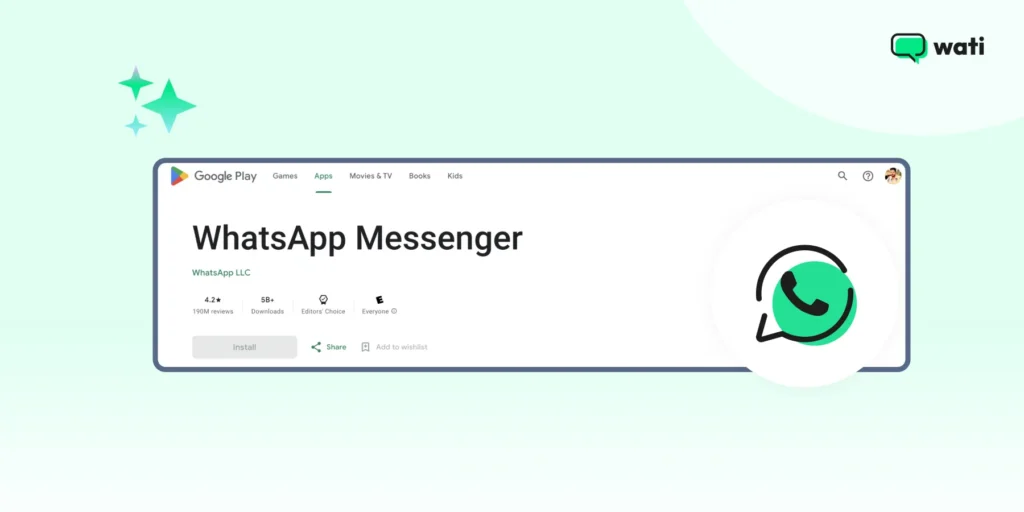
- Abra a App Store ou Google Play Store: No seu celular, encontre a loja de aplicativos. Se você tem iPhone, é a App Store. Se tem Android, é a Google Play Store.
- Pesquise por WhatsApp: Na barra de pesquisa, digite "WhatsApp" e procure pelo app com o ícone verde de balão de conversa.
- Baixe o app: Toque em "Instalar" ou "Obter". O aplicativo vai começar a baixar e instalar automaticamente.
Assim que o download do WhatsApp for concluído, você está pronto para o próximo passo: criar uma conta no WhatsApp.
Como Criar uma Conta no WhatsApp?
Com o WhatsApp instalado, é hora de configurar tudo.
1. Abra o WhatsApp — Encontre o ícone do WhatsApp no seu celular e toque nele para abrir o app.
2. Aceite os Termos de Serviço — Você verá uma tela de boas-vindas com os Termos de Serviço do WhatsApp. Leia e toque em "Concordar e Continuar" para prosseguir.
3. Verifique seu número de telefone — Agora é hora de verificar seu número. Digite seu número de telefone e toque em "Próximo." Você receberá uma mensagem de texto com um código de verificação de 6 dígitos. Digite o código no WhatsApp para confirmar sua conta.
Dica: Ficou curioso sobre o selo azul do WhatsApp? Confira nosso guia sobre Verificação no WhatsApp: https://www.wati.io/pt-br/blog/whatsapp-verification/
4. Configure as permissões do app — Por fim, o WhatsApp vai solicitar permissões para funcionar corretamente, como acesso a contatos, fotos, câmera e notificações.
- Revise as permissões: Dê uma olhada rápida na lista exibida.
- Conceda as permissões: Toque em "Permitir" para as que você se sentir confortável. Para a melhor experiência, permita o acesso a contatos e fotos.
Sua conta no WhatsApp está pronta.
Quais São os Passos para Finalizar a Configuração do Login no WhatsApp?
Agora que o WhatsApp está instalado, vamos terminar a configuração. Essa etapa é sobre personalizar seu perfil e adicionar contatos para você começar a conversar logo.
1. Personalizando seu perfil
- Abra o WhatsApp: Toque no ícone do WhatsApp para abrir o app.
- Vá para Configurações: Toque nos três pontinhos no canto superior direito (no Android) ou no ícone de engrenagem no canto inferior direito (no iPhone).
- Toque no seu nome: No topo do menu de configurações, você verá seu nome. Toque nele para abrir o seu perfil.
- Adicione uma foto de perfil: Toque no ícone de câmera ao lado da sua foto de perfil atual. Você pode tirar uma nova foto ou escolher uma da sua galeria.
- Defina seu nome: Se você não adicionou seu nome durante a instalação ou quiser mudá-lo, toque na caixa de texto em "Nome" e digite o nome que preferir.
- Adicione um recado: Abaixo do seu nome, você pode definir um recado. Toque no campo "Sobre" e escreva algo divertido ou significativo.
2. Adicionando contatos
- Abra o WhatsApp: Certifique-se de estar na tela principal de conversas.
- Acesse os contatos: Toque no ícone de conversa no canto inferior direito (no iPhone) ou no balão verde no canto inferior direito (no Android).
- Adicione um novo contato: Toque em "Novo Contato" ou no ícone de pessoa com sinal de mais.
- Insira os dados do contato: Preencha o nome e o número de telefone da pessoa que você quer adicionar. Certifique-se de que o número está correto e inclua o código do país se a pessoa estiver em outro país.
- Salve o contato: Toque em "Salvar" ou no ícone de marca de verificação para adicionar o contato à sua lista.
Agora você pode começar a mandar mensagens para amigos, familiares ou colegas em apenas alguns toques.
Como Começar a Conversar depois do Login no WhatsApp?
Veja como iniciar conversas e videochamadas, criar grupos e compartilhar mídia com facilidade.
1. Iniciando uma nova conversa
- Abra o WhatsApp: Toque no ícone do WhatsApp para abrir o app.
- Vá para Conversas: Na tela principal, toque no ícone de conversa no canto inferior direito (no iPhone) ou no balão verde no canto inferior direito (no Android).
- Selecione um contato: Você verá uma lista dos seus contatos. Role pela lista ou use a barra de pesquisa no topo para encontrar a pessoa com quem quer conversar.
- Digite sua mensagem: Na parte inferior da janela de conversa, você verá uma caixa de texto. Toque nela para começar a digitar sua mensagem.
- Envie sua mensagem: Quando estiver pronto para enviar, toque no botão de enviar (ícone de avião de papel) ao lado da caixa de texto.
2. Criando um grupo
- Abra o WhatsApp: Inicie o app tocando no ícone do WhatsApp.
- Vá para Conversas: Toque no ícone de conversa (iPhone) ou no balão verde (Android).
- Crie um novo grupo: Toque no botão "Nova Conversa" e selecione "Novo Grupo."
- Adicione participantes: Escolha os contatos que você quer adicionar ao grupo. Toque em "Próximo" quando estiver pronto.
- Nomeie seu grupo: Digite um nome para o grupo e toque em "Criar" para finalizar.
3. Enviando mídia (fotos, vídeos, documentos)
- Abra a conversa: Toque no contato ou grupo onde você quer enviar a mídia.
- Toque no ícone de anexo: No Android, toque no ícone de clipe; no iPhone, toque no ícone "+".
- Selecione a mídia: Escolha se você quer enviar uma foto, um vídeo ou um documento.
- Escolha o arquivo: Navegue pela sua galeria ou arquivos para selecionar a mídia que deseja enviar.
- Envie a mídia: Após selecionar, toque no botão de enviar para compartilhar.
Como as Empresas Fazem Login no WhatsApp Business?
Agora que você já sabe como entrar no WhatsApp pessoal, vamos falar sobre o WhatsApp Business.
Fazendo login no WhatsApp Business
- Baixe o app: Acesse a Google Play Store (Android) ou a App Store (iOS) e instale o aplicativo WhatsApp Business.
- Abra o app e aceite os Termos: Após abrir o app, você verá os Termos de Serviço. Toque em "Concordar e Continuar" para prosseguir.
- Digite e verifique seu número de telefone: Selecione seu país e insira o número da sua empresa. Toque em "Próximo." Você receberá um código SMS para verificar o número.
- Restaure as conversas (opcional): Se houver um backup disponível (no Google Drive para Android ou no iCloud para iOS), você terá a opção de restaurá-lo.
Como Funciona o Login no WhatsApp Web e no Desktop?
O WhatsApp facilita você ficar conectado pelo computador. Você pode acessar suas conversas e enviar mensagens diretamente pelo navegador ou pelo aplicativo WhatsApp Desktop.
1. Como fazer login no WhatsApp Web
- No seu computador, acesse web.whatsapp.com.
- Abra o WhatsApp no celular, toque nos três pontinhos (Android) ou nas configurações (iPhone) e selecione "WhatsApp Web/Desktop."
- Use a câmera do celular para escanear o QR code exibido na página.
- Assim que o QR code do WhatsApp Web for escaneado, suas conversas vão sincronizar e você pode começar a usar o WhatsApp pelo navegador!
2. Como fazer login no WhatsApp Desktop
- Baixe o WhatsApp Desktop: Acesse o site oficial do WhatsApp e baixe o aplicativo Desktop para Windows ou Mac.
- Instale o app: Siga as etapas de instalação para ter o WhatsApp no seu computador.
- Abra o app: Após instalar, abra o aplicativo.
- Escaneie o QR code: Assim como no WhatsApp Web, abra o WhatsApp no celular, toque nos três pontinhos (Android) ou nas configurações (iPhone) e escolha "WhatsApp Web/Desktop."
- Comece a usar o WhatsApp: Suas conversas vão sincronizar e você pode começar a enviar mensagens pelo computador!
3. Gerenciando sessões ativas
- Veja as sessões ativas: Abra o WhatsApp no celular, vá em "Configurações" e toque em "WhatsApp Web/Desktop."
- Veja os dispositivos conectados: Você verá uma lista de todos os dispositivos atualmente conectados à sua conta.
- Encerre sessões em dispositivos: Para sair de qualquer dispositivo, toque na sessão que deseja encerrar e selecione "Sair."
- Proteja sua conta: Se você notar dispositivos não autorizados, encerre a sessão deles imediatamente para manter sua conta segura.
Como Proteger sua Conta depois do Login no WhatsApp?
Manter sua conta no WhatsApp segura é fundamental para proteger suas informações pessoais e conversas.
Dica 1: Ative a verificação em duas etapas
A verificação em duas etapas adiciona uma camada extra de segurança à sua conta do WhatsApp.
- Abra o WhatsApp: Toque no ícone do WhatsApp para abrir o app.
- Vá para Configurações: Toque nos três pontinhos no canto superior direito (Android) ou no ícone de engrenagem no canto inferior direito (iPhone).
- Toque em Conta: No menu de configurações, selecione "Conta."
- Selecione Verificação em Duas Etapas: Toque em "Verificação em duas etapas" e depois em "Ativar."
- Crie um PIN: Você será solicitado a criar um PIN de seis dígitos. Escolha um PIN que você consiga lembrar facilmente, mas que seja difícil para outras pessoas adivinharem.
- Informe um endereço de e-mail: Digite um e-mail que você pode usar para redefinir seu PIN caso esqueça.
- Confirme o e-mail: Digite novamente o endereço de e-mail para confirmar.
Com a verificação em duas etapas ativada, você precisará digitar seu PIN periodicamente e sempre que registrar seu número de telefone no WhatsApp novamente.
Dica 2: Controle sua privacidade
Ajustar as configurações de privacidade ajuda você a controlar quem pode ver suas informações no WhatsApp.
A. Abra o WhatsApp: Toque no ícone do WhatsApp para abrir o app.
B. Vá para Configurações: Toque nos três pontinhos no canto superior direito (Android) ou no ícone de engrenagem no canto inferior direito (iPhone).
C. Selecione Privacidade: Toque em "Privacidade" para ver todas as opções disponíveis.
Principais configurações de privacidade:
- Visto por último: Escolha quem pode ver quando você ficou online pela última vez. As opções incluem "Todos", "Meus contatos" ou "Ninguém."
- Foto de perfil: Controle quem pode ver sua foto de perfil.
- Sobre: Decida quem pode ver seu recado.
- Status: Selecione quem pode ver suas atualizações de status.
- Confirmações de leitura: Ative ou desative as confirmações de leitura.
Conclusão: sua Jornada de Login no WhatsApp
Desde criar sua conta até personalizar seu perfil, adicionar contatos e enviar a primeira mensagem, o processo de login no WhatsApp é rápido e fácil para qualquer pessoa. Uma vez dentro, você pode conversar, criar grupos e compartilhar fotos, vídeos ou documentos sem complicação. Então entre, configure do jeito que preferir e conecte-se com amigos, família ou colegas em poucos toques.
Se você pretende usar o WhatsApp para os negócios, a Wati está aqui para ajudar. Com recursos como chatbots para WhatsApp, CTWA e mensagens em massa, a Wati ajuda você a otimizar a comunicação e a fazer sua empresa crescer. Quer experimentar? Comece grátis agora: https://app.wati.io/register?language=pt
Perguntas frequentes
1. O login no WhatsApp é diferente para contas Business?
Não, o processo de fazer login no WhatsApp é o mesmo para contas pessoais e empresariais.
2. É seguro usar o WhatsApp para comunicação empresarial?
Sim, o WhatsApp usa criptografia de ponta a ponta para proteger as mensagens.
3. Preciso de um número de telefone para entrar no WhatsApp?
Sim, o login tradicional no WhatsApp exige um número de telefone. No entanto, você também pode optar por um número virtual para o WhatsApp.
4. O login no WhatsApp está disponível em todos os países?
O login no WhatsApp está disponível na maioria dos países do mundo (mais de 180).
Artigos relacionados
- Automação de WhatsApp para Empresas: Descubra os Principais Casos de Uso e Exemplos
Descubra como a automação de WhatsApp pode transformar o atendimento ao cliente e impulsionar vendas. Saiba mais com a Wati!
- Integração do WhatsApp com HubSpot: Potencialize o Rastreamento e Gestão de Leads
Descubra como a integração do WhatsApp com o HubSpot pode revolucionar sua gestão de leads e comunicação com clientes. Melhore o engajamento e impulsione conversões.
- WhatsApp Broadcast vs SMS vs Email: Aprenda as Principais Diferenças
Descubra o poder do WhatsApp Broadcast para empresas. Potencialize vendas, atendimento e marketing com a Wati. Transforme sua comunicação!
- WhatsApp em Múltiplos Aparelhos: Uma abordagem Técnica para Conexão em diversos dispositivos
Descubra como conectar e sincronizar o WhatsApp em Múltiplos Aparelhos, garantindo acesso contínuo e seguro às suas mensagens.